リサーチで時間が溶ける正体は『画面の行き来』。USB-C1本のモバイルモニターで断つ
調べ物をしようとブラウザを開く。資料を読む。書きかけの文書に戻る。また分からないことが出てきて、ブラウザに切り替える。気づけばウィンドウを何十回と往復し、そのたびに「さっき何を書こうとしていたか」を思い出すところからやり直しています。
リサーチに時間が溶けていく感覚の正体は、能力でも気合いでもありません。一枚の画面の上で、参照する作業と書く作業を無理やり同居させていること。これに尽きます。
ウィンドウを切り替えるたび、脳は「今どの作業をしていたか」を組み立て直します。この再構築のコストは一回ごとなら数秒。けれど一日に何百回と積み重なれば、まとまった時間に化けます。情報収集が増えるほど肝心の手が止まる、という悪循環はここから生まれています。
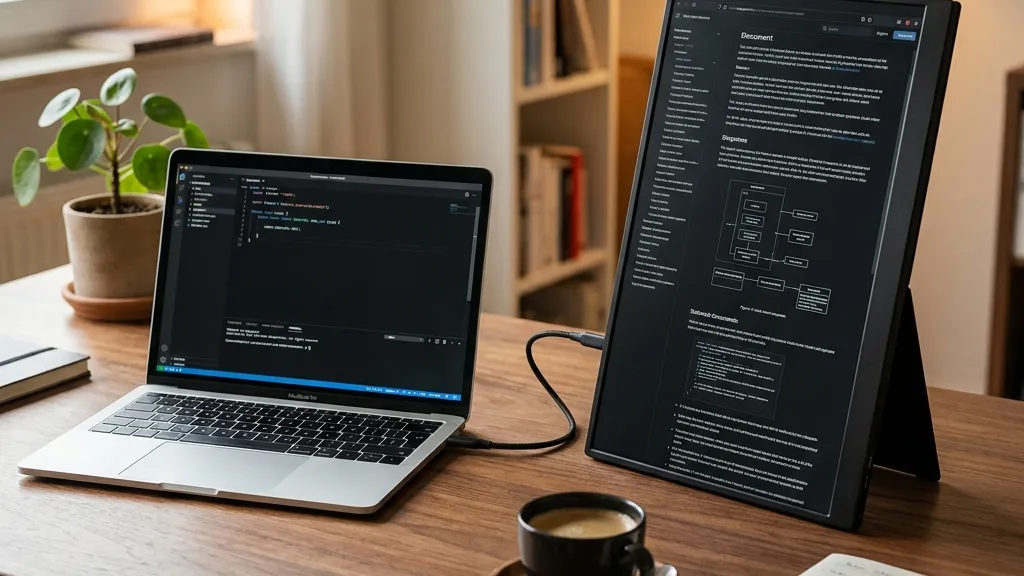
解決策は、新しいAIツールへの課金でも時短術でもありません。もっと物理的で、もっと地味です。画面をもう一枚、机に足す。資料は右、書くのは左、と役割を固定してしまえば、切り替えという行為そのものが消えます。
そこでおすすめなのが、 『ASUS ZenScreen MB169CK-J 15.6型』 です。USB-Cケーブル一本で繋がり、電源すらいりません。約0.78kgという、ノートパソコンと一緒に持ち歩ける重さの15.6型モバイルモニターです。

ASUS ZenScreen MB169CK-Jの最大の魅力とは?
このモニターの本質は、スペックの派手さではありません。「参照専用の二枚目」として、思考の流れを途切れさせないことにあります。
15.6型のフルHD(1920×1080)。ノングレアのIPS液晶で、視野角は水平も垂直も178度。横から覗いても色や明るさが破綻しません。サイズは360×226mm、厚みはわずか12mm。文庫本より薄く、ノートパソコンの天板とほぼ同じ面積に収まります。
そして約0.78kg。500mlのペットボトル1.5本ぶんほどの重さで、専用スリーブが付属します。机に据え置く一枚目のモニターとは役割が違います。「いつもの作業環境を、行く先々で再現する」ための一枚だと考えると、この製品の輪郭がはっきりしてきます。
自宅のデスクではノートPCの隣に置いて資料表示専用に。出張先のホテルや、カフェの小さなテーブルでは、鞄から取り出して広げるだけ。電源コンセントを探す必要すらないので、設置という概念がほとんど存在しません。開いた瞬間に、二画面の作業環境が立ち上がります。
多機能を売りにする製品ではありません。やることは「もう一枚の画面を、どこでも、最小の手間で提供する」——それだけ。けれど、画面の行き来で消耗してきた人にとって、この一点突破こそが効いてきます。
環境を劇的に変える3つの理由
理由1:USB-C一本で完結する、ケーブルの引き算
モバイルモニターを敬遠してきた人の多くは、「結局ケーブルや電源で机が散らかるのでは」という懸念を持っています。MB169CK-Jは、その懸念をUSB Type-C一本で解消します。
DisplayPort Altモードに対応したパソコンであれば、USB-Cケーブル一本だけで映像の入力と給電が同時に完結します。電源アダプタは不要。コンセントを一つも占有しません。机の上に増えるのは、細いケーブル一本だけです。実際の口コミでも「USB Type-Cで繋げばすぐ動く」「USB-C一本で映るのでわりと便利」と、この手軽さを評価する声が並びます。
接続の選択肢が用意されているのも安心材料です。本体にはUSB-Cが2基とMini HDMI入力があり、環境に合わせて挿し方を選べます。ひとつだけ覚えておきたいのは、Mini HDMIは給電を兼ねないため、HDMIで映像を入れる場合はUSB-Cから別途給電が必要になること。そして、お使いのノートPCのUSB-Cが「DP Altモード」に対応しているかどうかは、購入前に一度確認しておくと確実です。対応していれば、本当にケーブル一本で完結します。
理由2:約0.78kg・薄さ12mmという「持ち出せる」二枚目
据え置きの液晶モニターは、一度設置したら動かさない前提の道具です。だからこそ、自宅以外では作業効率が一気に落ちます。出先ではノートPCの画面一枚に逆戻りし、また画面の行き来が始まります。
MB169CK-Jの約0.78kg・薄さ12mmという数値は、その「自宅でしか整わない作業環境」という制約を壊すためにあります。スリーブに入れてノートPCと一緒に鞄へ。新幹線のテーブル、出張先のホテルのデスク、カフェのカウンター席。広げて挿すだけで、いつもの二画面環境がそのまま出現します。
口コミでも「MacBook Airのような軽量PCでも快適。サイドテーブルに並べて使え、持ち運びもしやすい」「軽くて薄いため様々な場所に持ち運んでいる」と、軽さを活かした使い方が語られています。出先での調べ物が多い人ほど、この携帯性は効いてきます。資料を表示しながら手元で書き進められる環境を、移動先でも崩さずに保てる。この使い心地のリアルは、 『ASUS ZenScreen MB169CK-J 15.6型』 のレビュー欄に、実際の利用シーンとともに数多く並んでいます。
理由3:360°回転スタンドの自由度と、目への配慮
モバイルモニターには、付属カバーを折り曲げてスタンド代わりにするタイプが多くあります。この方式は角度の自由度が低く、ぐらつきやすいという弱点を抱えています。
MB169CK-Jは背面に360°回転するキックスタンドを内蔵しています。横置きだけでなく縦置きにも対応し、長い文章やコード、チャットのタイムラインを縦長で読みたいときに効きます。口コミでも「縦画面にしてTeamsなどを置くと見やすくて便利」「縦置きでテキストやウェブトゥーン・Xを表示している」と、縦向き運用を評価する声が目立ちます。参照専用の二枚目という使い方と、この縦置きの相性は抜群です。
長時間見つめる道具である以上、目への配慮も外せません。MB169CK-Jはブルーライト軽減機能とフリッカーフリーに対応し、ノングレアパネルで映り込みとちらつきを抑えます。購入日から4年間という長めの日本国内保証が付く点も、毎日使う道具として安心して選べる理由になります。
ネット上のリアルな口コミ・評判
ポジティブな意見
- 「USB Type-Cで繋げばすぐ動く。本体は軽いし縦置きも使え、360°回転のキックスタンドで使い勝手が良い。2万円切ってこのクオリティーは文句なし」
- 「ノートPCと一緒に使う前提の、バランスの良い製品。MacBook Airのような軽量PCでも快適で、持ち運びもしやすい」
- 「流石はASUS、何の不満もない。縦画面にしてTeamsを置くと見やすい。軽くて薄いため様々な場所に持ち運んでいる」
- 「薄くて軽く、我を主張しないシンプルなデザインでデスク周りに馴染む。スタンドのネジ留めも指1本でできる」
仕事用のサブモニターとして購入し、画面拡張で作業効率が上がったという報告が中心です。「もう一枚あるだけで違う」という、二画面化の本質を突いた声が並びます。
ネガティブな意見
- 「ポートが左側にしかなく、ノートPCのポート位置によってはケーブルの取り回しに難がある」
- 「OSDボタンの突出量が多く、持ち運び時に引っかかる心配がある」
- 「付属スリーブが本体に対して小さく入れにくい。持ち出すなら別途市販品が無難(個体差の可能性あり)」
- 「DP Altモード非対応の古いPCだと、HDMI+USB給電での運用になり給電に注意が必要」
正直に書けば、ポートが左側に集中している点は、設置の向きによってケーブルが邪魔に感じられる場面があります。とはいえ、L字型のUSB-Cケーブルに替える、置く向きを工夫するといった対処で十分に解消できる範囲です。持ち運びのスリーブは作りが価格なりなので、頻繁に持ち出すなら市販のケースを別途用意するのが確実です。どれも作業を根本から妨げる種類の弱点ではありません。「メイン画面ではなく、参照専用の二枚目」という位置づけで選べば、満足度は高い一台です。こうした使いこなしの勘所も含めて、 『ASUS ZenScreen MB169CK-J 15.6型』 の購入者レビューを一度ながめておくと、導入後のイメージが具体的になります。
こんな人におすすめ
- ノートPC一枚で作業し、画面の狭さに毎日消耗している在宅ワーカー
- 調べ物と執筆・資料作成を往復する、ブロガー・ライター・リサーチ職の人
- 出張先やカフェでも、自宅と同じ二画面の作業環境を崩したくないノマドワーカー
- 据え置きの大型モニターを置くスペースが机にない人
- オンライン会議をしながら、縦置きの別画面で資料や議事メモを開いておきたい人
まとめ
リサーチに時間が溶ける原因は、頭の回転の遅さではありません。一枚の画面で「読む」と「書く」を同居させ、その間をひたすら往復している構造そのものにあります。
二枚目の画面を足し、役割を物理的に固定する。たったそれだけで、Alt+Tabの往復は仕事から消えます。MB169CK-Jは、その「もう一枚」を、電源も置き場所も気にせず、自宅でも出先でも実現するための道具です。
今日からできることは、シンプルです。手持ちのノートPCのUSB-Cポートを一つ空けておくこと。そこにケーブルを一本挿す日から、画面の行き来に奪われていた時間が、静かに戻ってきます。