動画編集の速度が爆上がり!マクロ機能搭載・多ボタンマウスの破壊力
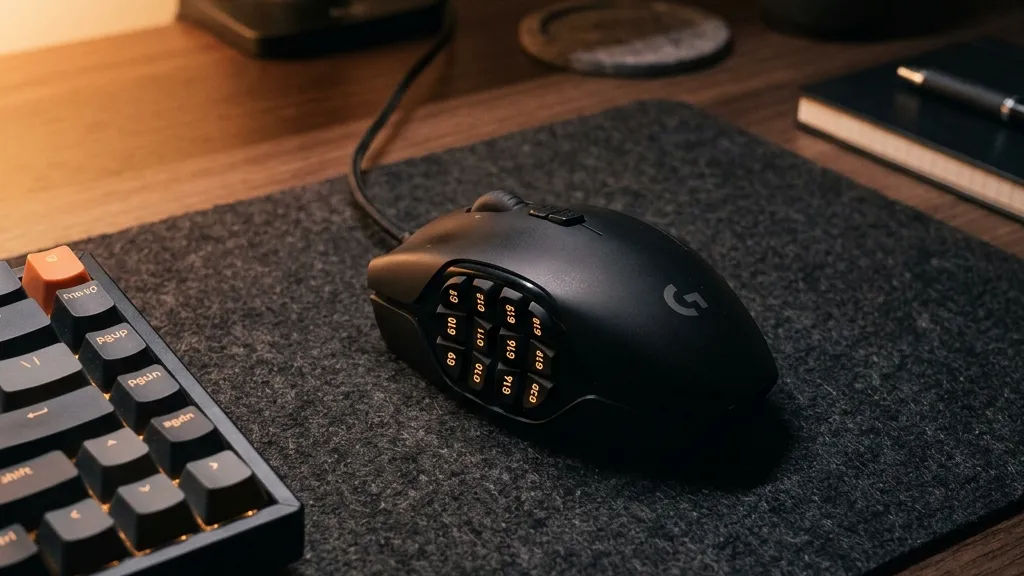
動画編集やイラスト制作、複雑なExcel作業をしているとき、キーボードのショートカットキー(Ctrl+CやCtrl+Vなど)を一回一回押すのが手間に感じていませんか? その数秒のロスが、一日積み重なると数時間の無駄になります。 もし作業時間を強制的に半分にしたいのであれば、専用ソフトでマクロ編集が可能な 『Razer Naga V2 HyperSpeed ワイヤレス多ボタンマウス』 を導入し、右手の親指にすべてのショートカットを集約してしまいましょう。

Razer Naga V2 HyperSpeedの最大の魅力とは?
このマウスの最大の魅力は、「親指で扱えるサイドの12個を含む、合計19個のプログラム可能なボタン」をすべて自分の好きな操作に割り当てられる点にあります。 コピーやペーストといった単発の操作はもちろん、複数の手順をひとまとめにしたマクロをボタンに記憶させられるので、これまで両手で押していた複雑なショートカットが、右手の親指ひと押しで完結します。 割り当ては付属の専用ソフト「Razer Synapse」で行い、よく使うキー入力やマクロを画面上でボタンに対応づけるだけ。作業内容に合わせて何通りもの設定を用意でき、アプリごとに自動でボタンの役割を切り替えることもできます。 さらに単3形電池1本で駆動し、本体重量は約95gと多ボタンマウスとしてはかなり軽量。充電池がへたる心配なく、電池を入れ替えるだけで長く付き合える点も見逃せません。
環境を劇的に変える3つの理由
1. 物理ボタンにショートカットを記憶させる「マクロ機能」
単なる「コピー&ペースト」だけでなく、「ソフトを立ち上げて特定のツールを選択する」といった複数の手順をまとめた連続操作(マクロ)を、ボタンひとつに記憶させられます。 たとえば動画編集ソフトのカットやツール切り替え、Excelの定型入力、ブラウザの「新しいタブで開く」といった操作を親指のボタンに集約すれば、思考のスピードと手の動きが一致し、左手でキーボードの遠いキーを探すあの煩わしい時間が文字どおり「ゼロ」に近づきます。 設定の一部はマウス本体にも記憶できるため、自宅のPCで作り込んだ操作を職場のPCへ持ち出して使う、といった運用も可能です。
2. 回し心地を切り替えられる「デュアルモードのスクロールホイール」
スクロールホイールは、抵抗なく回り続けるフリースピンモードと、カチカチと段階を感じられるタクタイルモードを切り替えられます。 エクセルの長い表を一気に下まで送りたい時は軽く滑らかに、ツールや項目を一つずつ正確に選びたい時はしっかりした手応えに、と用途で使い分けられます。 長い資料やコードを上下に行き来する作業が多い人ほど、この「回し心地を仕事に合わせられる」恩恵を実感しやすいはずです。
3. 多ボタンなのに電池式で約95gという軽量設計
単3形電池1本で動くワイヤレスでありながら、本体は約95gと扱いやすい重さに収まっています。 低遅延の「Razer HyperSpeed Wireless」接続に加えてBluetooth接続にも対応し、Bluetoothなら最大400時間という長いバッテリー持続も見込めます。受信用のUSBドングルはマウス本体に収納できるので、持ち運び時に紛失しにくいのもうれしいポイントです。 さらにセンサーは高精度な「Razer Focus Pro 30K」を搭載し、ガラス面でも安定して追従するため、デスクの素材を選ばず軽快に操作できます。
ネット上のリアルな口コミ・評判
良い口コミ- ボタンが多くマクロが便利で、アプリごとにボタン操作を入れ替えても切り替えがスムーズ。乾電池仕様なのでバッテリー劣化の心配がなく、軽いのもうれしい。
- 筐体は梨地加工で皮脂やテカリが目立ちにくく手触りが上質。左右クリックは軽快で、サイドボタンも浅いストロークで押しやすい。
- 設定をマウス本体に覚えさせられるので、自宅のPCで設定して職場で使うといった運用ができる。
- つまみ持ちの人は薬指を置く形状や表面の滑りやすさに慣れが必要で、12個のサイドボタンを使いこなすには少し練習がいる。
- 設定ソフト「Synapse」の挙動が不安定なことがあり、マクロやプロファイルの自動切り替えがうまく働かないという声もある。
- クリック音はやや大きめで、サイドボタンの感触を物足りなく感じる人もいる。気になる場合は別売りの滑り止めシールで持ちやすさを補う使い方もある。
このように、ハードとしての多機能ぶりは高く評価される一方、設定ソフトのクセや持ち方の好みで評価が分かれます。購入前に「自分の持ち方に合うか」「ソフトの設定に時間をかけられるか」を一度イメージしておくと、導入後のギャップが小さくなります。
こんな人におすすめ
- 動画クリエイター、イラストレーター、プログラマーなど、特定のソフトで決まった手順を何度も繰り返す人
- キーボードの複雑なショートカット(Ctrl+Shift+Alt+キー 等)を指をつりそうになりながら押している人
- MMO RPGなどのPCゲームで、多数のスキル発動をマウスだけでスムーズに行いたい人
- 充電池の劣化が気になり、電池交換式の軽い多機能マウスを探している人
- 自宅と職場など複数のPCで、同じボタン設定を持ち運んで使いたい人
まとめ
キーボード操作への依存を減らし、「右手だけ」で多くのコマンドを操作できるようにする。 たったそれだけの工夫で、あなたのデスクワークは驚くほど直感的で高速なものへと近づきます。設定ソフトのクセは正直ありますが、それを差し引いても、定型作業をマウスに覚えさせて得られる「作業効率の向上」は一度味わうと手放せません。まずは普段いちばん多く繰り返している操作を一つ、親指のボタンに割り当てるところから試してみてください。