足元からAIを招集する『Elgato Stream Deck Pedal』というマクロ環境
「本業が終わってクタクタだけど、副業のブログ執筆のために残り15分だけでも作業を進めたい」 「ChatGPTやClaudeなどのAIツールをもっと爆速で使いこなしたいのに、コピペや画面の切り替えが面倒でイライラする」
限られたスキマ時間で圧倒的なアウトプットを出すためにAIを駆使しようとすると、意外な物理的ボトルネックに直面します。それは、ブラウザの参考資料をマウスで選択し、左手で「Ctrl+C」を押してコピーし、AIのウィンドウへ切り替えて「Ctrl+V」で貼り付け、さらに特定の指示(プロンプト)を打ち込んで実行(Enter)するという「キーボードとマウスを行き来する、煩雑な手元の反復動作」です。
これらの細かい操作は、1回あたりは数秒でも、何十回も繰り返すうちに私たちの脳のワーキングメモリを確実にすり減らし、大切な「思考の集中力(ゾーン)」を断ち切ってしまいます。手元の操作によるノイズを極限まで減らしたい。
そのための物理ハックこそが、人体の中でデスクワーク中に“暇を持て余しているリソース”である「両足」を自動化のトリガーとして活用する、 『Elgato Stream Deck Pedal』 の導入です。

Elgato Stream Deck Pedalの最大の魅力とは?
左手用のショートカットデバイス(マクロパッド)を導入するクリエイターは多いですが、それも結局は「左手の指をホームポジションから一旦離す」という動作が発生するため、タイピング思考の分断は避けられません。
フットペダルの魅力は、「右手はマウスでリサーチ、左手はキーボードでタイピング待機」という戦闘態勢を崩すことなく、足の踏み込み一つで複雑なPC操作をバックグラウンドで処理させる完全分業体制が敷けることです。
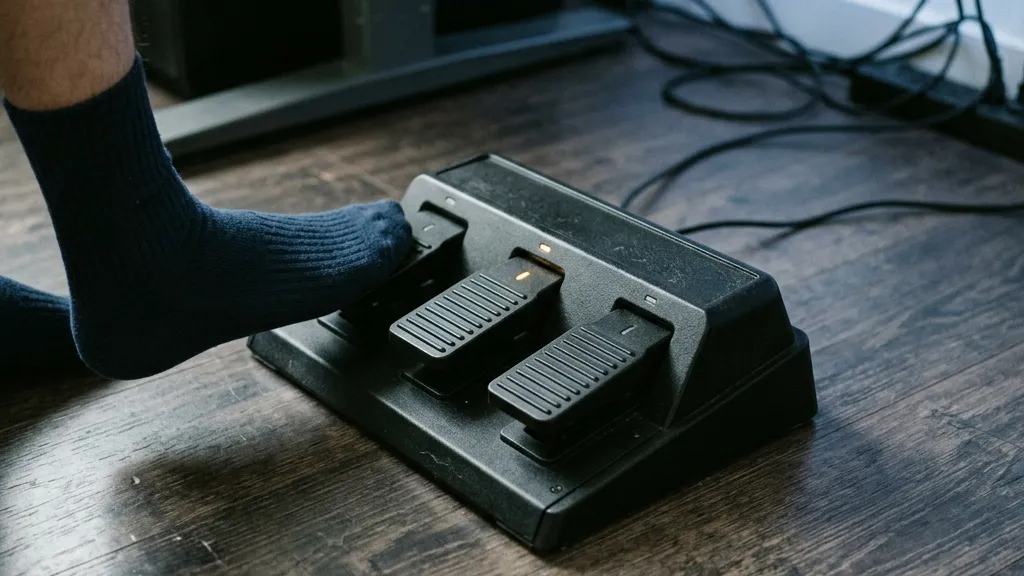
そのなかでも Stream Deck Pedal が頼れるのは、配信者やクリエイターから絶大な支持を集める「Stream Deck」シリーズのソフトウェアがそのまま使える点にあります。たとえば、【左ペダル】に「コピー(Ctrl+C)」、【右ペダル】に「ペースト(Ctrl+V)」、【中央ペダル】に「AIツールのランチャー起動や音声入力のトリガー」を割り当てたとします。あなたはマウスで気になる文章をドラッグしたあと、そのまま足元で「カチッ」と左足を踏み込み、タブを切り替えて右足を踏み込むだけ。指先を小刻みに動かすショートカット動作から解放され、目線と思考を「情報そのもの」に没入させられます。
思考を止めるノイズを足元へ逃がす3つの理由
完成度の高い専用ソフトで複雑なマクロもワンペダル化
単一のキーだけでなく、「Ctrl+Shift+V(書式なし貼り付け)」のような複雑なショートカットや、アプリの切り替え・プラグイン操作まで、それぞれのペダルに自由に割り当てられます。Stream Deck のソフトウェアは「フットペダルの中ではかなりの新顔で、ソフトがモダンで使いやすい」と口コミで評価されており、古いフットスイッチのように外部ソフト(AHK等)を継ぎ足さなくても、専用アプリひとつでほとんどの設定が完結します。
配信・Web会議・AI音声入力までハンズフリーで操作
OBS・Twitch・YouTube・Discord・Spotify など多数のプラグインに対応しており、マイクのON/OFFやカメラ切り替えを足元のワンタップで実行できます。口コミでも「主にAIを利用する際の音声入力や、Web会議での発言・ビデオON操作に使っている」「別の仕事を並行している時にも活用できる」という声があり、AIワークと配信の両方で力を発揮します。
約960gの重量級ボディと交換式スプリングで誤爆しない
本体は約960gと見た目以上にずっしりしており、強く踏み込んでもズレずに安定します。さらにSoft・Medium・Hardの3種類の交換用スプリングが付属し、足を乗せっぱなしにしても誤作動しない踏み込み圧を、自分の好みに合わせて調整できるのが安価なフットスイッチにはない作り込みです。
ネット上のリアルな口コミ・評判
ポジティブな意見
- 配信や作業の効率化のために購入。手を使わずに切り替え・操作ができ、OBSや各種アプリとの連携もスムーズで設定の自由度が高い
- プログラミング時にCtrl/Shift/Altを割り当て、無理に小指を伸ばさずショートカットを押せるので手首の負担軽減になった
- 主にAIの音声入力やWeb会議での発言・ビデオON操作に使用。重量があるためズレず安定して使え、付属スプリングで踏み心地も調整できる
ネガティブな意見
- スイッチを踏んだ際のクリック音が結構大きく、静かな環境や夜間のマンションでは音や振動が気になることがある
- プッシュ・トゥ・トークなど一部機能はプラグイン側の対応が前提で、使いたいプラグインが対応しているか購入前に確認したほうがよい
「クリック音が大きい」という点は最も多い指摘ですが、これは踏み込んだ証拠(フィードバック)としてブラインド操作時にはむしろ安心感につながる側面もあります。静音性を最優先したい在宅環境では、踏み込みの強さを抑えるか、設置場所にマットを敷くなどの工夫で和らげられます。
こんな人におすすめ
- 1日15分など限られたスキマ時間の中で、思考のノイズを消し去り、AIを指先ではなく体全体を使って爆速で使いたおしたい効率化の鬼
- 配信や動画編集で、マイクのON/OFFやシーン切り替えを手を止めずにハンズフリーで操作したいクリエイター・ストリーマー
- 長時間のコーディングや執筆で何度も繰り返す「コピペ」や「Ctrl+Z」のせいで、指先や手首が悲鳴を上げている人
よくある質問
Stream Deck本体(mk.2など)とは何が違うのですか?
Stream Deck Pedal は、いわば「アイコン表示の無い、3ボタンのフットスイッチ型Stream Deck」です。液晶ボタンが並ぶ通常の Stream Deck(mk.2 等)と違い、画面表示は持ちませんが、同じソフトウェアで設定でき、足で操作する点が最大の違いです。すでに Stream Deck(mk.2など)を持っている人は、ペダル側のプロファイルを本体側から切り替えるといった連携運用もできます。
Macでも使えますか?
使えます。Windows・Mac の両方に対応しており、USBで接続すればすぐに認識されます。設定ソフトも両OS向けに用意されているため、会社のWindows機と自宅のMacで同じデバイスを使い回せるのも便利な点です。
単発で何度も押すキーに向いていますか?
フットペダル全般に言えることですが、何度も素早く上げ下げする単発キーよりも、押している間だけ有効になるShift的なキーや、コピー/ペースト/AI呼び出しのような「一操作」を割り当てるほうが快適です。用途を見極めて設定すると効果を最大化できます。
まとめ
あなたの大切な脳のエネルギーと集中力は、キーボードで「Ctrl+C」を押すためにほんの1秒だけ左手の位置をずらす、といった無自覚で単調なタスクの繰り返しのせいで着実に摩耗しています。
頭の中のクリエイティブな思考だけを止めずに進めるためには、手への負担を極限まで引き算し、暇を持て余している「足元」に非生産的な作業を丸投げしてしまうのが合理的です。
デスクの下にひっそりと置かれたこのStream Deck Pedalを踏み込むたび、あなたはマウスとキーボードという旧来の呪縛から解放され、AIを活用した爆速アウトプットの世界へと足を踏み入れることになるでしょう。