日報・議事録・Zoomミュート、月曜朝の『めんどくさい』を1押しに圧縮する物理ボタン8個の話
月曜の朝、PCを開いた瞬間に「今日もこれか」とため息が出る瞬間があります。先週の日報のテンプレを開いて、月曜のミーティング用のZoom URLを探して、議事録のフォーマットをコピーして、Slackで挨拶を送って、メールの受信箱を整理して、それから本業の最初の1タスクに入る。気付けば朝の30分が「業務開始のための準備」に消えています。
「若手〜中堅社員が『正直しんどい』と感じやすいのは、本業そのものより、むしろ周辺業務だったりします。日報/週報/月報の作成、稟議書/申請書の起票と承認待ち、議事録作成、社内向けパワポ作り、年末調整、社会保険関連書類…」。SNSにはこんな呟きが流れていました。提案は明快です。AIで減らせるはず。
ただ、現実に AI を業務に組み込んでみると、別の壁にぶつかります。ChatGPT を開いて、プロンプトをコピーして、結果を整形して、別のドキュメントにペースト。1 つのタスクに対して、アプリ切替が 5〜7 回発生する。AI が肝心の業務時間を食うという、本末転倒な状況が静かに広がっています。
差がつくのは、AI を「使う」のではなく、AI を「呼び出す物理ボタン」を 1 つ持つこと。デスクの脇に専用のボタン盤を置いて、「日報テンプレ起動」「議事録 AI 起動」「Zoom ミュート切替」「定型文ペースト」「スクリーンショット保存」を 1 つずつのボタンに割り当てる。マウスを使わず、アプリを切り替えず、手元のボタンを 1 押しするだけで業務ワークフローが起動する。それを実現する装備が、配信者向けと誤解されているこのデバイスです。
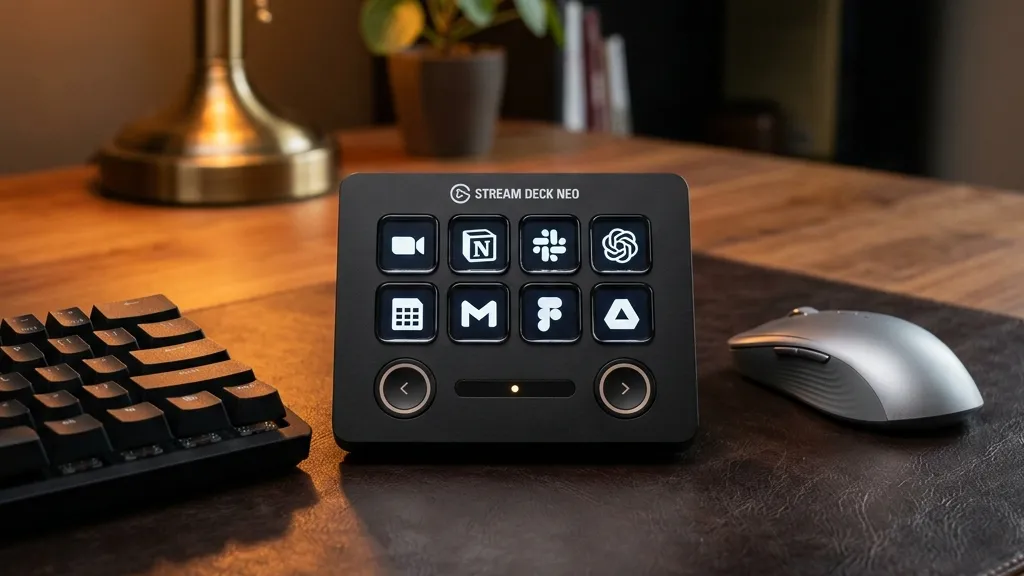
そこでおすすめなのが、 『Elgato Stream Deck Neo マクロパッド』 です。Amazon.co.jp 限定モデルで、8 個のフルカラー LCD キーと 2 つのタッチ式ページ切替を搭載した、机上の物理ショートカット盤。「配信者専用」という業界の誤解を超えて、事務職・営業・マネジメント層の業務ハブとして使うことで、月曜朝の『めんどくさい』を 1 押しに圧縮できる装備です。

Elgato Stream Deck Neo の最大の魅力とは?
このデバイスの本質は、「業務ワークフロー全体の物理化」です。8 個の小さな LCD ボタンに、それぞれ独自のアイコンと用途を割り当てられる。たとえば 1 つ目に「日報テンプレ起動」、2 つ目に「議事録の Notion ページ作成」、3 つ目に「Zoom ミュート切替」、4 つ目に「Teams 起動」、5 つ目に「ChatGPT を開く」、6 つ目に「定型文 A 貼り付け」、7 つ目に「スクリーンショット保存先のフォルダを開く」、8 つ目に「Slack のショートカット起動」。
そして、画面下部にある 2 つのタッチ式ページ切替を押すと、別のページに切り替わり、さらに 8 つの別のショートカットを呼び出せます。ページを複数持てるため、業務用・会議用・編集作業用・個人ライフ用などモードを使い分けられて、実質的に数十のショートカットを 8 つのボタンで管理できる構造です。
設定は無料の Stream Deck アプリでドラッグ&ドロップ。Zoom / Teams / PowerPoint / Excel / Word / Google Suite / Photoshop / Spotify / ChatGPT 連携など、ほぼすべての主要業務アプリと統合できる設計で、各キーには独自のアイコン画像も自由に設定可能。デスクの上に「自分専用のコマンドセンター」が完成します。
本体は 107×26×78mm、重量約 210g。滑り止め付きでデスクにしっかり固定され、USB-C 接続で電源は PC から取る形。Amazon.co.jp 限定モデルのブラックは、ダークトーンのデスクセットアップに自然に馴染みます。保証は 2 年 6 ヶ月という長期で、ハードウェアの信頼性も担保されています。
環境を劇的に変える3つの理由
理由1:AIワークフローの「起動の手数」をゼロに圧縮する
ChatGPT や Claude を業務で使うとき、本当に時間を食うのは AI そのものではなく、「AI を呼び出すための準備作業」です。ブラウザを開く、ブックマークを探す、ログインを確認する、プロンプトを過去ログから探してコピーする、貼り付ける、ボタンを押す。1 回の AI 起動に 5〜10 秒、それを 1 日に 10〜20 回繰り返せば、月単位で見ると数時間の「AI 起動準備時間」が発生します。
Stream Deck Neo の 1 ボタンに「ChatGPT を新しいタブで開く + 指定のプロンプトを自動入力する」マクロを割り当てれば、このすべてが 1 押しに圧縮されます。日報テンプレ用のプロンプト、議事録要約用のプロンプト、メール下書き用のプロンプトをそれぞれボタンに登録すれば、月曜朝のルーティンが「ボタンを 3〜4 回押すだけ」で完結します。
口コミでも「チャッピー(ChatGPT)、計算機、ノート、スクリーンショット、お気に入りのサイトをボタンに割り当て。ボタン一発で表示される爽快感は思った以上」と、AI 起動の物理化が高く評価されています。
理由2:Web会議の「物理操作」を、視線移動なしで完結させる
オンライン会議が多い職場では、Zoom や Teams での「ミュート切替」「ビデオオン/オフ」「画面共有の開始/停止」「音声デバイスの切替」などの操作が頻繁に発生します。これらを毎回マウスでクリックしようとすると、視線が話者から外れ、注意も分散します。
Stream Deck Neo の 1 ボタンに「Zoom のミュート切替」を割り当てれば、視線を画面に向けたまま手元のボタンを押すだけで物理的に操作できます。プレゼン中に音声デバイスを「ヘッドセット → スピーカー」に切り替える、画面共有を開始する、チャットを開く、といった操作もすべて 1 押しで。
口コミにも「ヘッドセットとスピーカーの出力変更がワンボタンで出来るのは最高」「マウス、キーボードを使わずワンボタンでブラウザやアプリ、設定など変更出来て思っていた以上に便利」と、Web 会議の操作物理化への評価が並びます。
理由3:8ボタン×ページ切替で、業務モードを瞬時に切り替える
「業務時間」「会議時間」「個人作業時間」「ランチ後の集中タイム」など、1 日のなかで業務モードはいくつも切り替わります。それぞれのモードで使うショートカットも違うはずなのに、デスクの上には同じツール群が並んでいる。
Stream Deck Neo はプロファイル機能で複数のページを持てるため、「業務用ページ」「会議用ページ」「集中作業用ページ」をそれぞれ作って、タッチ式ページ切替ボタンで瞬時に切り替えられます。実質的に 8 個のボタンが、ページ数 × 8 個のショートカットに拡張される設計です。
「予算の兼ね合いで 8 ボタンのこの商品にしたが、下部にあるタッチボタンを押せばページがスクロールできてボタンを増やせるので、自分の使用状況的に必要十分」「ページの切り替えをボタンに割り振らなくても良いため 8 ボタン使用でき自分には十分」というレビューが、この拡張性の実用性を裏付けています。
ネット上のリアルな口コミ・評判
ポジティブな意見
- 「チャッピー(ChatGPT)、計算機、ノート、スクリーンショット、お気に入りのサイトをボタンに割り当て。ボタン一発で表示される爽快感は思った以上」
- 「Windowsの多様な操作(シャットダウン、画面キャプチャ、IPアドレス表示などなど)が可能。NVIDIAの画面録画 ON・OFF が可能なのもとても便利」
- 「ヘッドセットとスピーカーの出力変更がワンボタンで出来るのは最高」
- 「マウス、キーボードを使わずワンボタンでブラウザやアプリ、設定など変更できて思っていた以上に便利」
- 「PC 作業をワンボタンで済ませたい欲が大きくなり購入。本体の質感も良くサイズもコンパクトなので配置しやすい」
- 「滑り止め付きでしっかりと机に固定される。専用ソフトで好きなデザインのボタンを選択可能。自分で作成することもできる」
Amazon ★4.8 / 38 件(Amazon.co.jp 限定モデルの新製品としては高評価)/ ゲーミングキーボードカテゴリ 32 位という市場ポジション。
ネガティブな意見
- 「タッチボタン(Touch Points)の反応が鈍いところがある。星一つ減らした」
- 「ケーブルが本体埋め込みなので、断線したらケーブル交換できないのがちょっと怖い」
- 「ボタンが時々反応しない。深く押し込む必要があります」
タッチ式ページ切替の反応は LCD ボタンよりやや弱めですが、メインの 8 ボタンは物理クリック式で、深めに押す癖をつければ問題なく使えます。ケーブル本体埋め込み式の懸念は、デスク常駐で動かさない運用なら影響しません。動かす可能性がある人は、USB-C 延長ケーブルや変換アダプタを併用すれば取り回しの自由度を確保できます。配信者向けと誤解されがちな製品ですが、業務用途で使うことを前提に評価すれば、これらの弱点は実用上ほぼ気になりません。
こんな人におすすめ
- 日報・週報・議事録・社内向けパワポ・年末調整など「周辺業務」に時間を吸い取られている事務職・営業・マネジメント層
- ChatGPT や Claude を業務で使い始めたが、起動・コピペ・プロンプト整形の手数が多くてうんざりしている人
- Web 会議が多く、Zoom や Teams のミュート切替や音声デバイス切替を頻繁に行う必要がある人
- 在宅ワーカーで、業務モードと個人モードのアプリ切替を高頻度で行う人
- マウスとキーボードだけでは捌ききれないショートカットがあり、物理ボタンに割り当てたい人
- 月曜朝の「めんどくさい」を 1 押しに圧縮したい、すべての周辺業務疲れの人
まとめ
AI を「使う」時代はもう飽和しました。差がつくのは、AI を「呼び出す物理ボタン」を 1 つデスクに置くかどうか。8 つの LCD ボタン × ページ切替で、月曜朝の業務開始ルーティンを 30 分から 5 分に圧縮できます。
今日からできることは、明日の最初の業務時間に「いつも繰り返している 8 つの操作」を紙に書き出すこと。それらすべてを 1 つのデバイスのボタンに割り当てて、来週からの月曜朝を、ため息ではなくボタン 3 押しで始めてみてくださいね。