マウスを持つ右肩が夕方に張る人へ|6段昇降の後付け3Dアームレスト

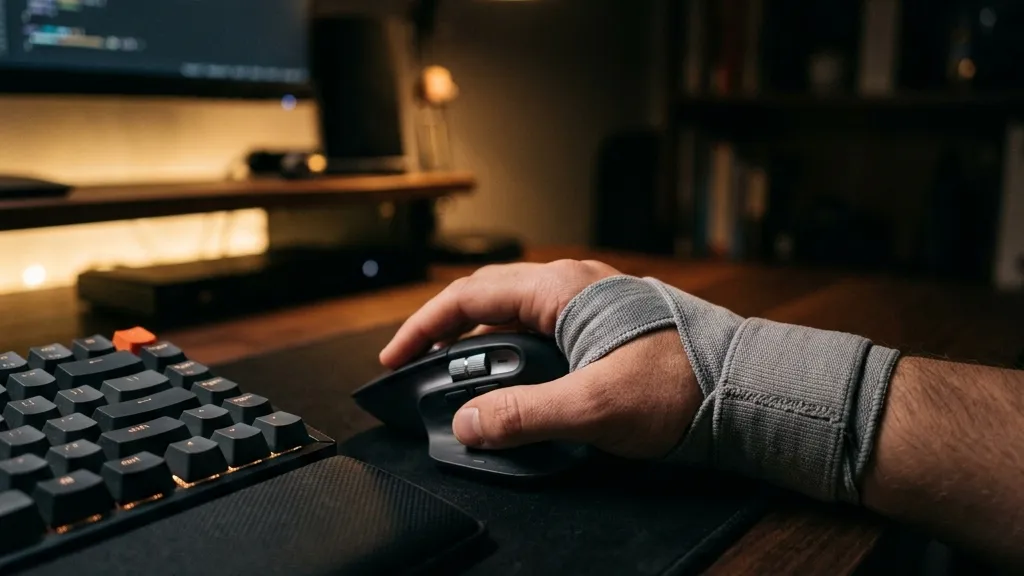
夕方の会議前、右の肩甲骨のあたりが張ってくる。マウスを持つ手首にも、ピキッとした違和感が走る。湿布を貼っても、週末にマッサージへ行っても、月曜の夕方にはまた同じ場所が痛む。
原因は姿勢の悪さでも握力でもありません。腕を空中に浮かせたまま、細かい操作を何時間も続けていることです。肩から先の重さを支えているのは、首と肩の筋肉だけ。腕は休む場所を与えられないまま、一日中うっすら緊張し続けています。
だとしたら、鍛えるより先にやることがあります。腕の置き場をデスク側に作ってしまうことです。そこで検討したいのが、天板にクランプで後付けする 『GIBBON MOUNTS エルゴノミクス 3D アームレスト 可動式』 です。

3Dアームレストの最大の魅力とは?
リストレスト(手首置き)との違いは、支える範囲にあります。手首だけを置くのではなく、肘から前腕までをアーム全体で受け止めるのがこの製品です。
デスクの天板を上下から挟み込んで固定し、そこから伸びた金属アームの先に肘を乗せる。金属製の前腕部は水平方向に180度回転し、後腕と肘置き部分は360度回転します。つまりマウスを動かしたぶんだけ、腕を乗せた台のほうが一緒に付いてくる構造です。
この「付いてくる」という点が効きます。固定式のパッドに肘を置くと、マウスを大きく動かしたときに腕が台から落ちて、結局また空中に戻ってしまう。可動式なら、腕を預けたままの状態で操作が続けられます。実際のレビューにも「腕を預ける場所ができて姿勢が安定しました」「特にマウス側の腕が楽になり」といった声が並びます。
デスク環境を変える3つの仕様
1. 6段階の高さ調節で「自分の肘の高さ」に合わせる
ボタンを押すだけで、デスク天板の面から-5mmから70mmの範囲で6段階に高さを変えられます。範囲に天板より低い位置(-5mm)が含まれているのが地味に重要で、キーボードを手前に置く人や、椅子を高めにセットしている人でも肘の高さに合わせられます。
高さが合っていないアームレストは、肩をすくませる原因になって逆効果です。肘を乗せたときに肩が上がらない高さを6段の中から探す。これが最初にやるべき調整です。形状が左右対称なので、左右どちらの腕に付けても操作感は同じです。
2. 穴あけ不要のクランプ式で、賃貸でも今日から使える
組み立ては不要で、デスクの天板を上下から挟み込んで固定するだけです。最厚6cmまでの天板に対応し、L字型の金属ブロックを正逆どちらの向きにも取り付けられるので、厚みの違う机にも合わせられます。クランプには滑り止めのゴムパッドが付いており、天板の損傷を防ぎます。
ネジ穴を開けないので、賃貸の部屋でも、買ったばかりの気に入っているデスクでも導入できます。合わなければ外して元通りにできる。この可逆性は、体に合うか分からない道具を試すときの心理的なハードルをかなり下げてくれます。
3. 5キロの重量を支える金属アーム
肘置き部分は弧状で、手触りの良いEVA素材のマットです。アーム本体は金属製で、5キロの重量を支えられます。一般に片腕の重さは体重の数パーセント程度とされるので、腕を預けきってもたわまない余裕があります。
安定性がないアームレストは、腕を乗せた瞬間に沈んで、結局筋肉で支え直すことになります。預けたまま忘れられる強度があってはじめて、肩の緊張が抜けます。作業後半の疲れ方が変わるかどうかは、現在の価格と在庫、そしてレビューの中身を 『GIBBON MOUNTS エルゴノミクス 3D アームレスト 可動式』 で確かめてから判断してください。
ネット上のリアルな口コミ・評判
ポジティブな意見
- 「腕を預ける場所ができて姿勢が安定しました」「特にマウス側の腕が楽になり」(★5)
- 「長時間のPC作業でも手首や肩がラクになり、姿勢も安定。作業がグッと快適になりました。360度回転や高さ調整も便利で、デスクへの固定もしっかりしています」(★4)
- 「可動域が広くスムーズに動くのが良い。一つだけ欠点をあげるなら下方向への角度がもう1段くらいあれば」(★5)
- 「パソコン作業で肩が楽になりました早く使えばよかったです」(★5)
評価が集まっているのは、痛みが消えたという劇的な話よりも「作業後半の疲れ方が変わった」という地味な変化のほうです。一日の終わりに残る張りが減る。この手の道具に期待できるのは、そのくらいの現実的な変化です。
ネガティブな意見
- 「安かろう悪かろう製品です。可動部の精度が低いのでガタガタとして不快です。机への固定と高さ調整は問題ありません。ですが、長時間使うものとしては使い物になりません」(★2)
- 「随時出なく腕が疲れた時に置くぐらいなら良い商品だと思います!」(★3)
- 「最初は可動部がギゴギコ鳴っていましたが、シリコンスプレーでスムーズになりました。少し手間はかかりますが、対処できる範囲です」(★4)
弱点は可動部の動きに集中しています。ただし3つ目のレビューが示すとおり、シリコンスプレーで解消したという報告も同じレビュー欄にあります。固定と高さ調節そのものは★2の投稿者も問題なしとしており、不満の中心は関節の滑らかさです。
裏を返せば、マウスを大きく速く振る使い方には向きません。FPSのようなゲームや、腕全体を動かすペンタブ作業を主にする人は、この可動部の渋さが気になる可能性があります。長時間のオフィス作業やブラウジングのように、動きが小さく回数が多い用途のほうが相性は良いはずです。
取り付け前に確認したいデスクの条件
メーカーは、次の場合は慎重に使うよう案内しています。この確認を先にやっておくと、届いてから付けられないという事故を防げます。
- 天板の厚さが6cmを超えている
- デスクに大幅に傾斜したエッジがある
- デスクの端から7cm以内に障害物がある
- 天板の上下10cm以内に障害物がある
引き出し付きのデスクや、天板の下に補強の梁が走っているタイプは、3と4に引っかかりやすいところです。定規で厚みを測り、クランプを付けたい位置の裏側に手を入れてみる。この2分で、失敗の大半は避けられます。天板の上を先に片づけておきたい場合は、デスク収納グッズ おすすめ6選も参考になります。
こんな人におすすめ
- 夕方になると右肩や肩甲骨のあたりが張ってくるデスクワーカー
- マウス操作の時間が長く、腕を空中に浮かせている自覚がある人
- 椅子の肘掛けが机の高さと合わず、結局使えていない人
- 穴あけをせずに、合わなければ外せる方法で試したい人
- 動きの大きいゲームやペンタブ作業が主ではない人
よくある質問
Q. 椅子の肘掛けがあれば要りませんか
椅子の肘掛けは机との距離と高さが固定なので、マウスを動かすと腕が外れてしまうことがあります。この製品は天板側に付き、前腕部が水平180度、肘置きが360度回転するので、マウスの移動に付いてきます。肘掛けを使っていても腕が浮くという人は、支える位置が違うと考えたほうが近道です。
Q. 左利きでも使えますか
形状が左右対称なので、左右どちらの腕でも同じように使えます。両腕に1台ずつ付ける使い方もできます。
Q. 可動部のきしみは我慢するしかありませんか
レビューでは、シリコンスプレーを差してスムーズになったという報告があります。同じ投稿者は「少し手間はかかりますが、対処できる範囲です」と書いています。開封直後の動きが渋いことを前提に、潤滑剤を用意しておくと導入がスムーズです。
Q. 肘置きのクッションは柔らかいですか
肘置き部分は弧状のEVA素材マットで、手触りの良さがメーカーの説明でも触れられています。ふかふかのクッションではなく、形を保つタイプの素材です。長時間乗せたときの当たり方には個人差があるので、痛みが出る場合は薄い布を挟むなどの調整をしてください。
参考情報と使用上の注意
この記事のスペック(高さ調整範囲、回転角度、対応天板厚、耐荷重、素材、取り付け時の注意事項)は、メーカーが商品ページで公表している情報にもとづいています。口コミは商品ページに掲載されているレビューから引用し、要約や翻訳は加えていません。価格と在庫は変動するため、最新の情報はリンク先で確認してください。
体への効果には個人差があります。使用中に痛みやしびれが出た場合は使用を中止し、症状が続くときは医師など専門家に相談してください。すでに肩や肘の治療を受けている方は、導入前に主治医へ確認することをおすすめします。デスクや椅子の高さ、モニターの位置といった環境要因も痛みに関わるため、アームレスト単体で解決しようとせず、作業環境全体を見直す一手として位置づけるのが現実的です。
まとめ
腕は、支える場所がなければ休めません。マッサージで筋肉をほぐしても、翌朝からまた同じ姿勢で浮かせ続けるなら、夕方には同じ張りが戻ってきます。
この製品は完璧ではありません。可動部の渋さには当たり外れがあり、激しいマウス操作には向きません。それでも、穴あけなしで今日から試せて、合わなければ外せる。腕の置き場を作るという発想を、いちばん低いコストで試せる道具です。
今日できるのは、デスクの天板の厚みを測ることと、クランプを付けたい位置の裏に障害物がないか手を入れて確かめることの2つ。この2分で、自分の机に付くかどうかが分かります。