手先の異常な冷えを10秒で速攻解消!冬のデスクワークを勝ち抜く「大型加熱デスクマット」

Contents / 目次
- 部屋を暖めるより、触れている面を暖めるほうが速い
- 冬のデスクを変える3つの理由
- 10秒の立ち上がりと、5段階の温度調節
- キーボードごと乗る80×33cmという面積
- 3時間自動オフとPSE認証、そして最大95Wという設計
- 低温やけどを避ける使い方(購入前に読んでおきたい)
- 参考にした情報
- ネット上のリアルな口コミ・評判
- ポジティブな意見
- ネガティブな意見
- 足元・指先とセットで考えると、冬のデスクは完成する
- こんな人におすすめ
- よくある質問
- Q. マウスの動きが悪くなりませんか?
- Q. ノートPCを上に乗せて使ってもいいですか?
- Q. 使わない季節はどうしますか?
- Q. 電源を入れるたびに温度を設定し直す必要がありますか?
- まとめ
エアコンは効いている。足元にはパネルヒーターも置いている。それなのに、マウスを握る右手だけが氷のように冷たい。冬のデスクワークで、この「手先だけが取り残される」感覚に心当たりはないでしょうか。
指先が冷えると、タイピングは目に見えて雑になります。ミスタッチが増え、温かいマグカップを握り直すたびに思考が途切れる。暖房費はかかっているのに、生産性だけが落ちていく。冬のデスクでいちばんもったいない時間の使い方です。
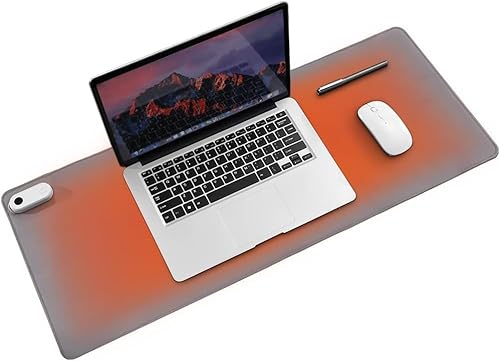
この問題を「部屋ごと暖める」ではなく 手が触れている面そのものを暖める という発想で解決するのが、 『Rovang 加熱デスクマット 5段温度調節 80x33cm』 です。キーボードとマウスをまとめて乗せられる大型マットの内部にヒーターが仕込まれた、いわば手専用のホットカーペット。スイッチを入れて10秒、手のひらの下から温度が上がってきます。
部屋を暖めるより、触れている面を暖めるほうが速い
冬に手先だけが冷えるのには、身も蓋もない理由があります。デスクの天板は、そこに置かれた手から熱を奪い続けるからです。エアコンが暖めているのは主に部屋の空気であって、天板とマウスの表面温度ではありません。だから 室温は快適なのに、手が触れている面だけは冷たいまま という状態が普通に起きます。
このマットが解決するのは、まさにその一点。空気ではなく、手が置かれている面を直接暖めます。範囲は自分の手元だけなので、部屋全体の設定温度を上げる必要がなく、暖房の風で顔や目が乾く不快さとも無縁です。
購入者レビューにも「部屋は適度に寒いのに机の上は暖かく集中して仕事ができる」という声が並びます。冷えを我慢するか、暖房を強めて乾燥に耐えるかの二択だった冬のデスクに、三つ目の選択肢が増えるわけです。
冬のデスクを変える3つの理由
10秒の立ち上がりと、5段階の温度調節
タッチ操作で10秒以内に急速発熱し、高・中・低の5段階から温度を選べます。デジタル温度表示が付いているので、いま何度で使っているのかが一目で分かるのも地味に効きます。
ここで効いてくるのが「低い設定でも足りる」という事実。レビューでは 30℃設定でちょうどよい、35℃でも十分暖まる という声が複数あります。カイロのように熱源を握るのではなく、面全体がぬるく暖かい状態を保つ。この温度感が、長時間作業との相性を決めています。
キーボードごと乗る80×33cmという面積
サイズは80×33cm。マウスパッドではなく デスクマット と名乗るだけあって、キーボードとマウスを横に並べてもまだ余白が残ります。
この面積が意味するのは、暖まるのが「マウスを持つ右手」だけではないということ。タイピング中の左手、キーボードの手前に落ちる手首、そこから腕の付け根に向かう部分まで、面で受け止められます。指先だけを狙う小型のヒーターだと、手を少し動かした瞬間に暖かさから外れてしまう。その不満が構造的に起きません。
表面は高品質PVCレザーで、撥水加工と滑り止め、耐傷・耐汚仕様。コーヒーをこぼしてもサッと拭き取れます。実際にロジクールの光学マウスがなめらかに反応したというレビューもあり、マウスパッドとしての実用性を犠牲にしていない点は安心材料です。いまの価格と、グレー以外のカラー展開・在庫状況は 『Rovang 加熱デスクマット 5段温度調節 80x33cm』 の商品ページで確認できます。
3時間自動オフとPSE認証、そして最大95Wという設計
暖房器具でいちばん怖いのは、消し忘れです。このマットには3時間で電源が切れる自動オフ機能が付いており、退勤時にうっかりそのまま帰っても電源が入りっぱなしになりません。日本国内の安全基準を満たすPSE認証も取得済み。最大95Wの省エネ設計で、1年間のメーカー保証も付きます。
さらに、軽量で柔軟な素材なので使わない季節は巻いて収納できます。テレワーク先やオフィスへの持ち運びも想定された作りで、「冬の3ヶ月だけ場所を取る家電」にならずに済むのは、デスク周りを増やしたくない人にとって重要なポイントです。
低温やけどを避ける使い方(購入前に読んでおきたい)
手元を暖める製品である以上、書いておくべきことがあります。肌に触れる面が長時間暖かい状態は、低温やけどのリスクとつねに背中合わせ です。
温度の感じ方や皮膚の敏感さには個人差があります。眠気を誘う暖かさだからこそ、高温設定のまま同じ姿勢で腕を置き続けるのは避けたいところ。長時間の作業では「中」や「低」の、心地よいと感じる程度の温度に落として使うのが現実的です。3時間自動オフは、この観点でも合理的な仕様といえます。
肌の赤みやヒリつき、しびれが引かない場合は、そのまま使い続けずに医療機関を受診してください。冷え自体が別の原因から来ている可能性もあるため、症状が続くときは専門家の判断を仰ぐのが安全です。
参考にした情報
この記事のスペック(10秒の立ち上がり、5段階の温度調節、80×33cm、最大95W、3時間自動オフ、PSE認証、1年間メーカー保証)は、メーカーがAmazonの商品ページで公表している仕様に基づいています。温度の体感や使い勝手に関する記述は、同ページに投稿された購入者レビューを出典としており、編集部が実測した数値ではありません。
ネット上のリアルな口コミ・評判
ポジティブな意見
- 「冷え性で冬場にパソコンを打つ指先が冷たいのが悩みだったが、これで解決。部屋は適度に寒いのに机の上は暖かく集中して仕事ができる。一番低い30℃設定でも十分」
- 「末端冷え性のオフィスでのデスクワーク用に購入。35℃設定でも十分暖まり、ロジクールの光学マウスもなめらかに反応。自宅用にも欲しいくらい気に入っている」
- 「MacBookが室内で冷えすぎて充電しながらでないと起動しなかったが、温めることで手も暖かい状態でパソコンでき良い」
- 「簡単にセットでき、すぐに温まる」「すぐに温まり30℃でちょうどよい。マットも大きく変な匂いもなく快適」
ネガティブな意見
- 「電源を入れると最初に50℃になり、毎回温度変更ボタンを1回押す手間がある(前回設定を記憶してくれると便利)」
- 「パソコンが熱を持たないように真ん中がくり抜いてあれば、もっと良かった。耐久性が心配という声もある」
- 「スイッチ部分への差し込みがかなりきつく、深く押し込まないとすぐ外れる。その点の説明が欲しかった」
不満の中心は「毎朝ボタンを1回押す」という手間と、差し込みの固さです。裏を返せば、暖かさそのものへの不満はほとんど出ていません。前者は電源を入れる動作とセットで習慣化してしまえば気にならなくなりますし、後者はむしろ「作業中に抜けにくい」方向の固さ。奥までしっかり差し込む、と最初に覚えておけば済む話です。ノートPC本体を長時間直置きしない、という一点だけは守っておきたいところ。実際の使用感がどこまで自分の環境に当てはまるかは、 『Rovang 加熱デスクマット 5段温度調節 80x33cm』 のレビュー件数と最新の投稿を眺めてみるのが早いはずです。
足元・指先とセットで考えると、冬のデスクは完成する
冬のデスクの冷えは、手元だけの問題ではありません。膝から下が冷えていれば、手だけ暖めても体感は上がりにくいものです。デスク下の空間ごと暖めたい方は、デスク下専用の折りたたみパネルヒーターを組み合わせると、上下から挟み込む形になります。
会議や移動で席を立つ時間が長い方には、持ち歩ける充電式カイロのほうが出番が多いかもしれません。マットは「座っている時間の冷え」に効く道具、カイロは「移動と待ち時間の冷え」に効く道具、と役割を分けて考えると失敗しません。ついでにコーヒーが冷める問題も解決したいなら、USBカップウォーマーまで足せば、冬のデスクの寒さ対策は一通り揃います。
こんな人におすすめ
- 極度の末端冷え性で、冬場はマウスを握る手が冷え切ってしまう人
- 手元が寒くてタイピング速度が落ち、仕事やゲームのパフォーマンスに支障が出ている人
- 指ぬき手袋でしのいでいるが、物理的に邪魔でストレスを感じている人
- エアコンの風で顔や目が乾くのが嫌で、部屋全体の暖房は弱めにしたい人
- 在宅とオフィスを行き来していて、暖房器具を持ち運びたい人
逆に、キーボードとマウスの間隔が広い変則的なレイアウトの方や、デスクの上でノートPC本体を常時稼働させている方は、置き方を一度シミュレーションしてからのほうが安全です。
よくある質問
Q. マウスの動きが悪くなりませんか?
A. 表面は滑り止め加工されたPVCレザーで、レビューでもロジクールの光学マウスがなめらかに反応したと報告されています。専用のゲーミングマウスパッドほどの滑走性を求める用途でなければ、そのまま置き換えられます。
Q. ノートPCを上に乗せて使ってもいいですか?
A. マット全体が暖まる構造のため、熱を持つノートPC本体の長時間の直置きは避けるのが無難です。レビューにも「真ん中がくり抜いてあれば」という要望が出ています。PCは別のスタンドに置き、手元だけをマットに乗せる使い方がおすすめです。
Q. 使わない季節はどうしますか?
A. 軽量で柔軟性のある素材なので、巻いてコンパクトに収納できます。春から秋はしまっておき、冷え込む時期だけ出すという使い方が想定された作りです。
Q. 電源を入れるたびに温度を設定し直す必要がありますか?
A. レビューによると、電源投入時はまず50℃から始まる仕様で、前回の設定は記憶されません。低めの温度で使いたい場合は、電源を入れたあとに温度変更ボタンを押す動作が毎回発生します。
まとめ
手先が暖かいだけで、仕事への向き合い方はこれほど変わるのか。冬のデスクで一度体験すると、その差に驚かされます。
冷えと戦うために使っていた集中力を、そのまま作業に回せる。しかも部屋の温度を上げずに済むので、乾燥に悩まされることもありません。今シーズンの冷えに毎日30分ずつ削られているなら、その時間を取り戻すコストとしては十分に見合う投資です。
今日できるのは、デスクの上でキーボードとマウスの外寸をメジャーで測ってみること。80×33cmの中に収まりそうなら、この冬の手元問題はほぼ解決したようなものです。