AI議事録の誤変換が消えた朝、原因はプロンプトでもAIでもなく『マイク』だった話
午後 4 時の在宅デスク。1 時間のクライアントミーティングが終わり、PLAUD NOTE Pro の文字起こしを開いた瞬間、ため息が出ました。クライアント名は「○○ホールディングス」のはずが「マルマル放っておく」、製品名の「サーバーレス」が「サーバー麗子」、決定事項の「来週水曜までに」が「来週ストーリーまでに」。修正に 30 分かかり、結局議事録作成の時短効果がほぼ消えました。
「議事録を AI でサクサクまとめ上げること 5 分✨」。SNS で流れている AI 議事録の成功体験談を見るたびに、なぜ自分の AI だけ精度が低いのかと首を傾げます。プロンプトをいじってみたり、業界用語集を作ったり、Otter.ai に切り替えてみたり。どれもマイナーチェンジで、根本的な改善はありませんでした。
ある日、Reddit の AI 議事録系スレッドで一文を見かけました。「The problem isn’t the AI, it’s your microphone(問題は AI じゃなくて、君のマイク)」。AirPods のマイクは音楽再生に最適化されていて、音声入力としては打鍵音・空調音・周囲の声を区別なく拾う性能しかない。AI に渡る前の段階で、すでに音質が崩壊していたのです。
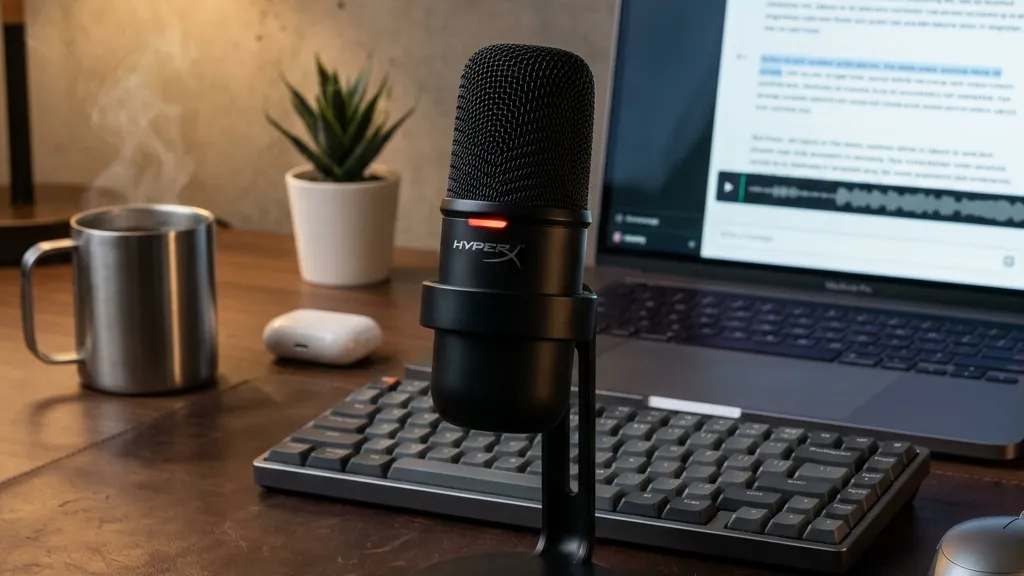
そこでおすすめなのが、 『HyperX SoloCast 2 USBコンデンサーマイク』 です。Amazon PC 用マイクカテゴリ 1 位、★4.5 / 396 件の市場実績を持つ USB コンデンサーマイクで、カーディオイド(単一指向性)パターンで話者の声だけを集中して拾う、AI 議事録の入力品質を桁違いに上げるための上流装備です。
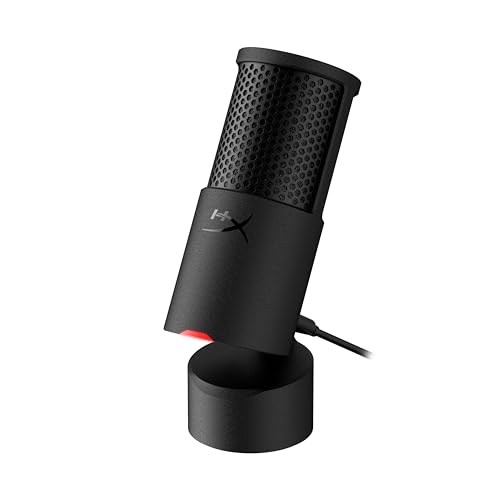
HyperX SoloCast 2 の最大の魅力とは?
このマイクの本質は、「AI に渡す音声の品質を、ハードウェアの段階で底上げする」こと。カーディオイドパターンというのは、マイクの正面 180 度の音を集中的に拾い、後方や側方の音を大幅にカットする指向性のことで、自分の声だけを抽出して入力に使うのに最適な設計です。
24-bit 録音 / 96kHz サンプリングレートという業務用に近い高解像度で音を捉え、内蔵ショックマウントが机の振動ノイズを吸収、内蔵ポップフィルターが破裂音(P / B / T)を軽減します。AirPods のマイクとは桁違いの「クリーンな音声データ」が AI に渡るので、Whisper や PLAUD のクラウド AI が誤変換する余地が大きく減ります。
USB-C プラグ&プレイで、Windows / Mac / PS4 / PS5 / iPad に直接接続。日本正規代理店品で 2 年メーカー保証が付くため、業務用としても長期運用に耐えます。
ボディ上部のタッチセンサーでワンタップミュートが可能。LED インジケーターで現在の状態が一目で分かる設計で、急な咳・くしゃみ・電話対応にすぐ反応できます。Web 会議が多い職場では、これが地味に時間を節約します。
価格帯は 1 万円台。AI 議事録ツールの月額課金(PLAUD Pro / Otter Business 等で月数千円〜)を考えれば、1 度買えば数年単位で AI の精度を底上げし続ける投資として、極めて費用対効果が高い装備です。
環境を劇的に変える3つの理由
理由1:カーディオイド指向性が「打鍵音・空調音・周囲の声」を物理的にカット
AI 議事録の誤変換が起きる最大の原因は、AI のアルゴリズム不足ではなく「入力音声に余計なものが混ざっている」ことです。AirPods や PC 内蔵マイクは全指向性に近い設計で、自分の声と一緒に打鍵音・空調のファン音・隣の部屋のテレビ・道路の車の音まで均等に拾ってしまう。AI はそれらを「ノイズ」として識別できず、近い音の単語に誤変換してしまうのです。
HyperX SoloCast 2 のカーディオイドパターンは、マイク正面の声だけを集中的に拾い、側方と後方の音を大幅に減衰させます。マイクをデスクの自分の口元方向に向けて置けば、キーボード打鍵音もエアコンの音も、ほぼ AI に届かない状態で録音できる。AI はクリーンな音声だけを処理することになり、誤変換が桁違いに減ります。
実際の口コミでも「AI音声入力アプリのSuperwhisperで文字入力をするために購入…文字起こし精度も安定しました。単一指向性のマイクなので、周囲の雑音を拾いにくい点も音声入力用途に合っている」と、AI 用途でのカーディオイド指向性の効果が明確に実証されています。こうした AI 議事録でのリアルな使用感は、 『HyperX SoloCast 2 USBコンデンサーマイク』 のレビュー欄にも数多く寄せられています。
理由2:24-bit / 96kHz の高解像度収音で、AI が「聞き取りやすい」音声に
人間の耳は CD 音質(16-bit / 44.1kHz)でも十分認識できますが、AI の音声認識アルゴリズムは音声データの解像度が高いほど認識精度も上がる傾向があります。微妙な子音の違い、語尾の高さ、発音の輪郭が高解像度で記録されていれば、AI も判別しやすくなるからです。
HyperX SoloCast 2 は 24-bit / 96kHz というスタジオレベルのサンプリングレートを採用しており、これは Amazon ベーシックのマイクや AirPods(多くは 16kHz 〜 48kHz)と比べて圧倒的に細かい音声情報を AI に渡せます。同じ AI、同じ話者、同じプロンプトでも、入力データの解像度が違うだけで議事録の質が一段上がる、というのが実体験のレベルで起きます。
口コミでも「これまでAirPodsのマイクで録音していましたが、このコンデンサーマイクに変えたところ、音質が見違えるほど良くなりました。声のクリアさや安定感が全然違い、録音や配信のクオリティが一段上がった」と、AirPods からの乗り換えの体感差が複数のレビューで言及されています。
理由3:ワンタップミュートと内蔵ショックマウントで、Web 会議の物理ストレスをゼロに
Web 会議が多い職場では、「ミュート切替」「振動ノイズ」が地味な物理ストレスとして蓄積します。ソフトウェアでミュートしようとすると、Zoom / Teams / Slack それぞれで操作が違い、視線を画面に向けたまま手元で操作できない。机を叩く振動が PC 内蔵マイクに伝わって、相手に「ガサガサ音」が聞こえる。
HyperX SoloCast 2 はマイク上部にタッチセンサー式のワンタップミュートを内蔵し、LED インジケーターで現在の状態が一目で分かります。手元でサッと触れるだけで瞬時に音を切れる。「タッチで瞬時にオフにできるのは最高です。音声ミーティングやゲーム中の談話などで、くしゃみが急に来た時は特に役立ちます」というレビューが示すように、突発的な物音への対応力が桁違いです。
内蔵ショックマウントが机の振動を吸収するため、タイピング音や机を動かす音もマイクに伝わりにくい。「内蔵ショックマウントのおかげか、机の振動などもあまり拾わず、普通に話すだけでもきれいに録音できます」というレビュー通り、追加のショックマウントアクセサリを買い足す必要がありません。
ネット上のリアルな口コミ・評判
ポジティブな意見
- 「AI音声入力アプリのSuperwhisperで文字入力をするために購入…文字起こし精度も安定しました。単一指向性のマイクなので、周囲の雑音を拾いにくい点も音声入力用途に合っている」
- 「これまでAirPodsのマイクで録音していましたが、このコンデンサーマイクに変えたところ、音質が見違えるほど良くなりました。声のクリアさや安定感が全然違い、録音や配信のクオリティが一段上がった」
- 「タッチで瞬時にオフにできるのは最高です。音声ミーティングやゲーム中の談話などで、くしゃみが急に来た時は特に役立ちます」
- 「内蔵ショックマウントのおかげか、机の振動などもあまり拾わず、普通に話すだけでもきれいに録音できます。サイズもコンパクトで設置しやすい」
- 「ゲームのボイスチャット用に購入…Discordを通していればキーボードの打鍵音などのノイズはあまり多く拾わず、快適に通話できています」
- 「The HyperX SoloCast 2 is an outstanding USB condenser microphone that delivers clear, professional quality audio in a simple and compact design」
Amazon PC 用マイクカテゴリ 1 位、★4.5 / 396 件という市場ポジション。HyperX(HP / Kingston 系列)の長期信頼性と 2 年メーカー保証も評価ポイントです。
ネガティブな意見
- 「HyperX NGENUITY ソフトウェアの初期セットアップが面倒(ソフト DL + Windows runtime + ドライバー DL + 切り替え設定)」
- 「Windows用の専用ソフトが Mac では使えない」— Mac ユーザーは NGENUITY のフィルター切替が限定的
- 「ソフトがゴミすぎる。マイクを認識していても数分経つとバグなのか認識しなくなる」— 一部ユーザーで安定性に不満
- USB-C ケーブルが本体直結式(着脱不可)
NGENUITY ソフトの初期セットアップは確かに数手順あります。Windows なら HyperX 公式サイトから NGENUITY ベータ版 + Windows Runtime + ドライバーの順で DL する流れで、最初の 1 回さえ通れば次回からは自動起動します。Mac ユーザーは NGENUITY の高度なフィルター(ハイパス・ローパス)が使えませんが、標準的な録音と AI 議事録用途は問題なく動作します。ソフトの安定性に不満があるユーザーは、OS 標準のサウンド設定経由で使うか、Audio Hijack(Mac)や Voicemeeter(Windows)といったサードパーティ製ミキサーを併用する運用で回避可能です。USB-C ケーブル直結式は、デスク固定運用なら問題ない設計です。
こんな人におすすめ
- PLAUD NOTE Pro / Otter.ai / Notta / Superwhisper を導入したのに、議事録の誤変換が減らずに修正時間に困っている人
- 週 10 件以上のオンライン会議があり、AirPods マイクや PC 内蔵マイクの音質が限界に来ている人
- 在宅ワークで打鍵音・空調音・道路の音が AI に混入して困っている人
- 1 万円台で「AI 議事録の精度を物理的に底上げする」装備に投資したい人
- HyperX / Elgato 系のクオリティを信頼する PC 周辺機器愛好家
- 配信・ボイスチャット・コンテンツ制作との兼用も視野に入れている人
まとめ
AI 議事録の精度を上げるとき、多くの人がプロンプトやモデル選定に時間をかけます。ところが本当の真犯人は、AI に渡す前の入力音声の品質でした。AirPods や PC 内蔵マイクから、カーディオイド指向性の USB コンデンサーマイクに 1 段アップグレードするだけで、AI の誤変換が桁違いに減り、議事録修正にかかる時間がそのまま自分の時間に戻ってきます。
すでに PLAUD NOTE Pro や PLAUD NotePin S のような AI レコーダーを使っているなら、このマイクは録音そのものの質を底上げする「入力側の相棒」になります。AI ツールへの月額課金を続ける前に、まず音を拾う上流を整えるのが、遠回りに見えて確実な近道です。
今日からできることは、次の Web 会議の前に、デスクの右奥に 1 台のマイクを置く準備をすること。プラグ&プレイで USB-C を挿すだけで、明日の AI 議事録の質が静かに変わります。