【2026年】キーボード おすすめ5選|打鍵音・サイズ・接続方式で選び分ける
Contents / 目次
- キーボードの選び方・3つの軸
- 軸1. 打鍵音は「誰と同じ空間にいるか」で決まる
- 軸2. サイズと配列は「マウスまでの距離」と「慣れのコスト」
- 軸3. 接続と電源は「机に固定か、持ち出すか」
- 静かに打つ|同居・オフィス・Web会議で音を出したくない人へ
- ロジクール MX KEYS mini|省スペースと静音を両立する薄型の定番
- PFU HHKB Professional HYBRID Type-S|指の疲れを最優先に投資する1台
- 打鍵感で選ぶ|手応えとレスポンスが欲しい人へ
- Logicool G PRO ゲーミングキーボード 赤軸 テンキーレス|有線で完結する定番の1台
- AIM1 瞬 ラピッドトリガー|反応速度と「コトコト音」を両立させた新顔
- 持ち出す|カフェ・出張先でも自分の打ち心地を確保する
- iClever BK08 折りたたみキーボード|約200gでタッチパッドまで載せた三つ折り
- 5製品の比較
- 結局どれを買うべき?
- よくある質問
- Q. 買い替えた直後はミスタイプが増えると聞きますが、どのくらいで慣れますか?
- Q. 磁気式とメカニカルは、打った感じがどう違いますか?
- Q. 手首が痛くなるのですが、キーボードを替えれば解決しますか?
- Q. 静音モデルなら、深夜でも打鍵音は気にならなくなりますか?
- まとめ
キーボードは、1日のうちで指がいちばん長く触れている道具です。それなのに「安いから」「ノートPCに付いていたから」という理由のまま何年も使い続け、肩がこる・音がうるさいと言われる・打ち間違いが増えると感じてから、ようやく買い替えを考え始めます。
そして探し始めた瞬間に手が止まります。赤軸、静電容量無接点、パンタグラフ、磁気式。テンキーレス、75%、折りたたみ。専門用語が並ぶわりに、どれが自分の状況に効くのかは書かれていません。
解き方は単純で、先に「自分の環境の制約」を決めてから製品を見ることです。同じ部屋に寝ている家族がいるのか。マウスまでの距離が遠くて肩が張るのか。机に固定するのか、カフェに持ち出すのか。制約が決まれば候補は3つ以下に絞れます。
この記事では打鍵音・サイズと配列・接続と電源という3つの軸で5製品を比較します。全部を検討する必要はありません。自分がいま困っている場面から逆算して読んでください。
キーボードの選び方・3つの軸
製品名を並べる前に、判断の順番を決めます。ここが曖昧なままだと、スペック表の数字が多いほうを選んで、届いてから「思っていた音と違う」となります。
軸1. 打鍵音は「誰と同じ空間にいるか」で決まる
打鍵音の好き嫌いは、実のところ音そのものより周囲に人がいるかどうかで決まります。ひとり部屋で作業するなら、カチャカチャという音は集中のリズムにもなります。ところがWeb会議のマイクが拾う環境、あるいは同居している家族が寝ている時間帯では、同じ音が一気に負債に変わります。
ここで気をつけたいのは、「赤軸=静か」ではないという点です。今回取り上げるLogicool G PROは滑らかなリニア軸ですが、口コミには「赤軸でも打鍵音が思ったよりカシャカシャ・カチカチして好みでなかった」という声が実際に残っています。感じ方には個人差があり、静音を最優先するなら軸の名前ではなく、静音構造をうたっている製品を選ぶほうが確実です。
静音側に振るなら、パンタグラフ系の薄型か、静電容量無接点のType-S構造か、磁気式で底打ち音を抑えたモデル。この3系統が候補になります。
軸2. サイズと配列は「マウスまでの距離」と「慣れのコスト」
テンキーの有無は、単なる数字入力の話ではありません。テンキーがあるぶんだけマウスが右に遠ざかり、腕を伸ばす角度が肩に効いてきます。MX KEYS miniの口コミに「前のフルキーボードは打鍵感が重くマウスまでの腕の移動が長く疲れたが、これは楽」とあるのは、まさにこの距離の問題です。
一方で、コンパクト化には慣れのコストが付きます。テンキーレスは最初にホームポジションの感覚が狂いますし、HHKBのように独立した矢印キーがない配列は、慣れるまで時間がかかると口コミにも書かれています。折りたたみ機の英語配列なら記号の位置が変わります。
移行コストを払ってでも机を広げたいのか、今の配列のまま質を上げたいのか。ここを先に決めると、候補は半分になります。
軸3. 接続と電源は「机に固定か、持ち出すか」
同じキーボードでも、使い方によって最適な接続方式は変わります。
机に固定して使うなら、有線が最も面倒がありません。充電も電池交換も要らず、遅延の心配もない。ケーブルが机に1本増えるのを受け入れられるかどうかが分岐点です。
複数の機器を行き来するならBluetoothの多台数切替が効きます。仕事用のPCと個人のPC、タブレット。ボタンひとつで切り替えられると、机の上のキーボードが1台で済みます。
電源の形もそれぞれで、USB-C充電式、乾電池式、有線給電と分かれます。乾電池式は劣化を気にせず長く使える一方、電池の減り方は製品と使い方で差が出ます。充電を忘れて朝から使えない、という事故がいちばん起きにくい形はどれかという視点で見ると選びやすくなります。
以下では、この3軸で5製品を見ていきます。
静かに打つ|同居・オフィス・Web会議で音を出したくない人へ
音を出せない環境は、キーボード選びでいちばん制約が強い条件です。ここを外すと、性能に満足していても使う時間帯が限られてしまいます。
ロジクール MX KEYS mini|省スペースと静音を両立する薄型の定番
フルサイズのMX KEYSからテンキーを落とし、従来モデルの約70%サイズにしたモデルです。省スペースになるだけでなく、マウスを体の近くに置けるので姿勢が良くなる、という設計思想がそのまま製品説明に書かれています。
打鍵感の要は、指先の形状に合わせて球状にくぼんだパーフェクト・ストロークキー。口コミでは「指に合わせたキーのへこみがフィットして心地よく、タイピング音も静か」「ストロークの深さが絶妙で静音ながら極上の打鍵感」という評価が並びます。薄型キーボードにありがちな「底が硬くて指に響く」感覚とは別物、という評価です。
地味に効くのがスマートイルミネーションで、手を近づけると周囲の明るさに合わせて点灯し、離席すると自動で消えます。バックライトをオンにして約10日、オフなら最大5カ月という駆動時間なので、充電が理由で使えない朝はほぼ来ません。Easy-Switchで最大3台まで登録でき、家のPCと会社のPCを1台で行き来している人には「もう戻れない」機能です。
弱点も明確です。MX Mechanical miniから移った人からは「FunctionやCtrlキーの場所が異なり慣れが必要」「押し心地は軽めで、ゲーム用途ならMechanicalの方が良い」という声が出ています。押下の手応えを求める人よりも、長時間の文字入力を軽い力で流したい人に向いた1台です。
日本語配列87キーで重量は約506g。持ち運びも一応できるサイズですが、本領は机の上です。現在の価格と実際のレビュー件数は 『ロジクール MX KEYS mini 薄型ワイヤレスキーボード』 で確認できます。

¥12,300 (2026/10/17時点)
Amazonで詳細を見るPFU HHKB Professional HYBRID Type-S|指の疲れを最優先に投資する1台
静電容量無接点方式という、接点の摩耗がない構造を採用したモデルです。チャタリング(同じキーが二重入力される現象)が起きにくく、深いストロークと「スコスコ」と表現される打鍵感が、このキーボードが長く支持されている理由です。
Type-Sは高速タイピング性と静粛性に振ったキー構造で、口コミにも「静音性が高く、オフィスや夜間でも周囲を気にせず打ち込める」という評価があります。長時間のタイピングでも指が全く疲れないという声が繰り返し出てくるのが、この価格帯を正当化している部分です。文字を書く量が多い人ほど、投資対効果の計算が合います。
配列は、ホームポジションから手を移動させずに済むよう詰められています。A4ハーフサイズでデスクがすっきりし、持ち運びもできる。BluetoothとUSB Type-Cのハイブリッド仕様で、電源は劣化の少ない単3形乾電池式です。
そのぶん、覚悟が要る点もはっきりしています。独立した矢印キーがない独特の配列は慣れるまで時間がかかること、本体に厚みがあるため手首を痛めないためにはパームレストがほぼ必須であること、Bluetoothが10分で自動切断されることや電池が2〜3ヶ月で減ること。運用上の手間を受け入れられる人向けの道具です。
今回の5製品では唯一の3万円台で、他の4つより明確に高い。それでも「毎日何時間も文字を打つ」なら、指のための設備投資として計算が立ちます。現在の価格と付属品の構成は 『PFU HHKB Professional HYBRID Type-S』 で確認しておくとよいでしょう。

打鍵感で選ぶ|手応えとレスポンスが欲しい人へ
薄型で軽く打つのではなく、押した感触をしっかり返してほしい。ゲームでも仕事でも反応が遅れないほうがいい。そういう要求には、メカニカルと磁気式が答えます。
Logicool G PRO ゲーミングキーボード 赤軸 テンキーレス|有線で完結する定番の1台
プロの大会使用も想定して作られた有線キーボードです。GX REDリニア(赤軸)スイッチは、アクチュエーションポイント1.9mm・押下圧50g・キーストローク4.0mm。引っかかりのない滑らかな打鍵で、長時間でも指が疲れにくいというのが口コミの共通評価で、「約3年使っても故障なく耐久性も高い」という声もあります。
テンキーレスの効きは、ゲームだけの話ではありません。「サイズ感がぴったりでデスクが片付き、キーボードとマウスの持ち替えがスムーズ」「Web会議でもマイクが打鍵音を拾いにくい」という実用面の評価が出ています。本体が約980gと重いのは弱点にも見えますが、打っている最中に本体がずれないという安定感として効いてもいます。
有線ならではの気楽さも見逃せません。充電も電池交換も不要で、着脱式ケーブルは三又構造なので、激しく引っ張っても抜けにくい。持ち運ぶときはケーブルだけ外せます。
注意点は先ほど触れたとおり、赤軸でも音は出るということ。「思ったよりカシャカシャ・カチカチして好みでなかった」という声が実際にあります。加えて、G HUBを使ってもマクロはファンクションキーにしか割り当てられない、Amazon限定モデルはメーカー保証が1年(通常モデルは2年)という点も、購入前に把握しておきたいところです。
とはいえ、この価格帯で3年単位の耐久評価が付いている製品はそう多くありません。実際のレビュー件数と現在の価格は 『Logicool G PRO ゲーミングキーボード 赤軸 テンキーレス』 で確認できます。

AIM1 瞬 ラピッドトリガー|反応速度と「コトコト音」を両立させた新顔
磁気スイッチを採用し、キーを離した瞬間の反応をミリ単位で詰められるモデルです。ラピッドトリガーは0.01mm単位、アクチュエーションポイントは0.1mm単位で調整でき、ポーリングレートは8,000Hzに対応します。専用ソフトでキーごとに設定を追い込めるので、ゲームだけでなく長文入力の好みにも寄せられます。
面白いのは、性能よりも「音」と「操作感」を褒める口コミが多いことです。「キーは固め、押し心地はソフト、ふわっとして、底打ちでコツン。コトコト音が絶妙でゲームもタイピングも楽しい」という評価や、Logicool G PROの赤軸から乗り換えた人の「軽くなった、少しコンパクトになった、音量ダイヤルがついている、押し心地が気持ちいい、音がコトコト」という比較が残っています。メカニカルの手応えは欲しいが、カシャカシャ音は避けたいという要求に対する、いまどきの答え方です。
75%サイズの日本語配列で、音量ダイヤルは押すとミュートになります。Web会議の多い人には、この物理ダイヤルだけで買う理由になり得ます。
弱点は2つ。付属のUSB Type-Cケーブルは持ち手が本体の接続部に干渉して半挿しのようになることがあり、別のケーブルに替えると安定するという報告があります。もう1つは磁気式共通の性質で、クリック感がないためメカニカルから乗り換えた直後は誤入力が出やすいこと。これはアクチュエーションポイントの設定で詰められます。
1万円台半ばでラピッドトリガーと静かめの打鍵音を両取りしたいなら、現時点で有力な選択肢です。設定項目の詳細や最新の評価は 『AIM1 瞬 ラピッドトリガー ゲーミングキーボード』 で確認できます。

持ち出す|カフェ・出張先でも自分の打ち心地を確保する
ノートPCのキーボードが打ちにくい、あるいはタブレットで長文を書きたい。持ち出し前提なら、選ぶ基準は据え置き用とまったく変わります。
iClever BK08 折りたたみキーボード|約200gでタッチパッドまで載せた三つ折り
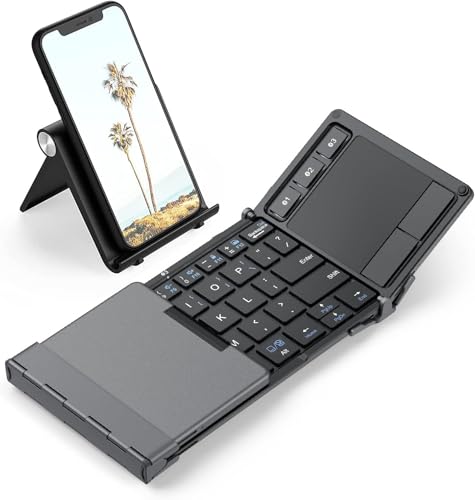
三つ折り構造で、一般的なトラベルキーボードよりさらに小さく畳めるモデルです。重量は約200gで、航空機グレードのアルミボディに強化ヒンジ構造。カバンの中で開いてしまう心配が小さい作りになっています。
このモデルの本質は、高精度タッチパッドを載せていることです。マウスなしでスクロールもクリックも完結するので、スマホやタブレットをそのままノートPCのように扱えます。カフェの狭いテーブルでマウスの置き場所を探す時間が消えるのは、想像以上に効きます。
最大3台のマルチペアリングに対応し、Windows・Mac・iOS・Androidを行き来できます。USB-C充電式で電池交換は不要、折りたたむと自動でスリープに入ります。口コミには「以前はポータブルキーボードの故障原因が充電端子だったが、Type-C充電になって安心」という声や、「手指に障害があり短い指でも、ブラインドタッチもスタイラス併用もミスなく入力できた」という評価が残っています。
購入前に確認すべきなのは配列です。65キーの英語配列モデルで、口コミにも「日本語キーボードとは記号などの位置が異なる点は注意が必要」とあります。加えてBluetooth専用(有線・USBレシーバー非対応)で、バックライトと防水機能はありません。
5,000円台という価格を考えれば、「出先での入力速度を取り戻す道具」として割り切るのが正解です。収納時のサイズとキー配列は 『iClever 折りたたみワイヤレスキーボード』 の商品画像で確認しておくと、届いてからの違和感が減ります。
5製品の比較
| 製品 | 方式 | サイズ・配列 | 接続と電源 | 向いている人 |
|---|---|---|---|---|
| ロジクール MX KEYS mini | パンタグラフ系薄型 | テンキーレス87キー・日本語 | Bluetooth3台・USB-C充電 | 静音と省スペースを両立したい在宅ワーカー |
| PFU HHKB Type-S | 静電容量無接点 | A4ハーフ・独立矢印なし | Bluetooth/USB-C・単3電池 | 打鍵の疲れを最優先で消したい書く人 |
| Logicool G PRO 赤軸 | メカニカル(リニア) | テンキーレス104キー・日本語 | 有線USB・着脱式ケーブル | 手応えと耐久性を有線で完結させたい人 |
| AIM1 瞬 | 磁気式・ラピッドトリガー | 75%サイズ・日本語 | 有線USB-C | 反応速度と静かめの打鍵音を両取りしたい人 |
| iClever BK08 | パンタグラフ・折りたたみ | 65キー・英語配列 | Bluetooth3台・USB-C充電 | カフェや出張先で長文を書く人 |
数字だけを見ると迷いますが、選定の順番は「音の制約 → サイズの制約 → 接続の制約」です。上から順に潰していくと、残るのはたいてい1つか2つになります。
結局どれを買うべき?
同居している人がいる、あるいはWeb会議が多いなら、MX KEYS mini。静音の評価が安定していて、省スペース化でマウスまでの距離も縮まります。3台切替があるので、会社と自宅のPCを1台でまかないたい人にも噛み合います。押し心地は軽めなので、そこだけ好みが分かれます。この記事の末尾にもう一度カードを置いているので、実際のレビュー件数と現在の価格はそちらから確かめてください。
1日に何千字も打つなら、HHKB Professional HYBRID Type-S。3万円台という価格は、指の疲れが仕事の総量を決めている人にとっては投資として成立します。ただし配列の慣れとパームレストの用意が前提条件です。
手応えのある打鍵感と価格のバランスを取るなら、Logicool G PRO 赤軸。有線なので充電の心配がなく、耐久性の評価も長期で積み上がっています。音が出ることを受け入れられるかが分岐点です。
ゲームと仕事を1台で回したいなら、AIM1 瞬。ラピッドトリガーの反応速度と、コトコトと表現される打鍵音の両取りが1万円台半ばで狙えます。音量ダイヤルの利便性も、使い始めると戻れない部分です。
持ち出しが主目的なら、iClever BK08。英語配列という条件さえ飲めれば、約200gでタッチパッドまで付いてくる構成は他に代えがたい。据え置きのメイン機とは別に、カバンへ常駐させる2台目という位置づけが現実的です。
なお、この記事で扱ったのはキーボード側の話だけです。手首や肩の疲れがマウス側から来ている場合は手首が疲れないマウス おすすめ5選で別にまとめています。
よくある質問
Q. 買い替えた直後はミスタイプが増えると聞きますが、どのくらいで慣れますか?
A. 慣れの期間は配列の変化量で決まります。今回の5製品でも、MX KEYS miniは「FunctionやCtrlキーの場所が異なり慣れが必要」、HHKBは「独立した矢印キーがない配列に慣れるまで時間がかかる」、iClever BK08は英語配列で記号の位置が変わる、と口コミで指摘されています。配列の変更が小さいものを選べば移行コストは抑えられます。
Q. 磁気式とメカニカルは、打った感じがどう違いますか?
A. 磁気式のAIM1 瞬はクリック感がないのが最大の違いで、口コミにも「メカニカルから乗り換えると最初は誤入力が出やすい」とあります。一方で押し込みの深さを設定で調整できるため、慣れれば自分の指に合わせ込めます。カチッという明確な節度感が欲しいならメカニカル、反応の速さと静かさを取るなら磁気式です。
Q. 手首が痛くなるのですが、キーボードを替えれば解決しますか?
A. 本体の厚みが原因のこともあります。HHKBの口コミには「本体に厚みがあるため、手首を痛めないためにはパームレストがほぼ必須」という指摘があり、厚みのあるモデルほど手首の角度が問題になります。薄型に替えるか、 『Faluber 木製リストレスト』 のようなリストレストで高さを補うのが現実的な対処です。
Q. 静音モデルなら、深夜でも打鍵音は気にならなくなりますか?
A. 無音にはなりません。静音構造は音の大きさと質を抑えるもので、感じ方には個人差があります。Logicool G PROの口コミに「赤軸でも打鍵音が思ったよりカシャカシャして好みでなかった」という声があるように、軸の名前だけで判断しないほうが安全です。同室で寝ている人がいる環境なら、静音をうたう構造のモデルを選んだうえで、打鍵の力を抜くほうが効きます。
まとめ
キーボード選びで失敗するのは、性能表から入るときです。音を出せる環境か、机をどれだけ広げたいか、持ち出すか。この3つを先に決めれば、候補は自然に絞られます。
そして、キーボードは指が毎日触れる道具である以上、体感の差がそのまま作業時間の質になります。いま使っているものに小さな不満があるなら、それは1日8時間ぶんの不満です。気になった1台の現在の価格とレビューを、まずは確かめてみてください。
¥12,300 (2026/10/17時点)
Amazonで詳細を見る