マウスから手を離す回数を減らす。触覚フィードバックを載せたロジクール MX MASTER 4
一日の終わりにデスクを眺めて、今日は何をしていたんだろうと考える日があります。作業自体は進んでいる。ただ、進み方が妙に重い。
原因を切り分けていくと、マウスの速度でもモニターの大きさでもなく、マウスから手を離す回数に行き着くことがあります。ショートカットを思い出せずにキーボードへ戻る。アプリを切り替えるためにトラックパッドへ移る。1回あたり2秒の往復でも、8時間ぶんを積み上げれば無視できない量になります。
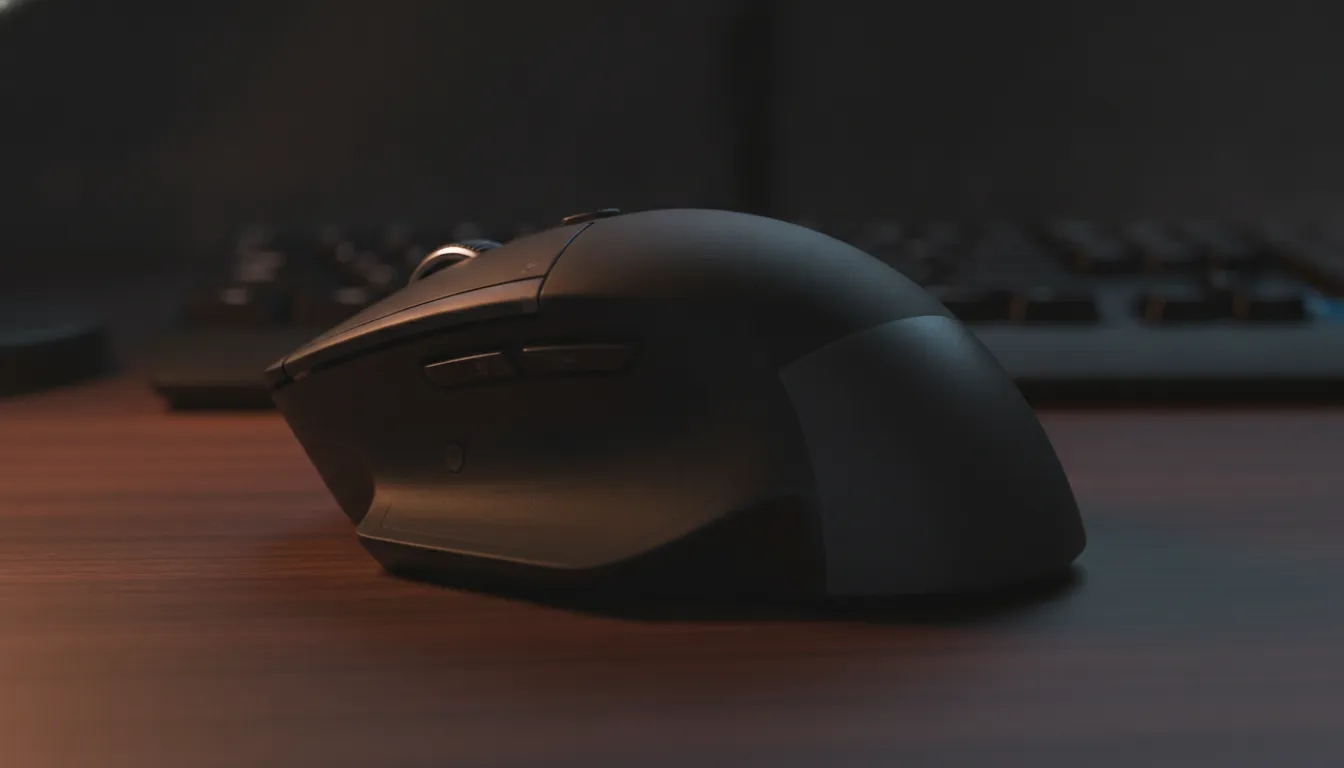
そこで検討の候補に入るのが、 『ロジクール MX MASTER 4 アドバンスド ワイヤレスマウス MX2400GR』 です。MXシリーズとして6年ぶりのフルモデルチェンジを受け、触覚フィードバックとActions Ringという2つの新機能を載せた高機能ワイヤレスマウス。狙っているのは、速く動かすことではなく、手を置いたまま操作を完結させることです。

MX MASTER 4の最大の魅力とは?
このマウスの中心にあるのは、親指が触れているエリアです。
従来のMXシリーズも、サムホイールやジェスチャーボタンで親指に仕事をさせていました。ただし親指の操作には弱点がありました。押せたかどうかが分からないという問題です。視線は画面にあるので、手元は見ていません。押したつもりで押せていない、あるいは二度押しになる。この小さな不確かさが、親指ボタンの利用をためらわせてきました。
MX MASTER 4は、そこへ触覚フィードバックを持ち込みました。動作・ショートカット・通知に応じて、親指エリアが細やかに振動する仕組みです。押した瞬間に指へ返事が返ってくるので、画面を確認しに行く必要がなくなります。
もう一つがActions Ringです。親指エリアにある「Actions Ringボタン」を押すと、8つのショートカットがリング状に画面へ表示され、カーソルを合わせるだけで実行できます。Logi Options+の新機能で、日常的に使うAIツールへのアクセスやデバイスの切り替えを、その場で呼び出せる設計です。
この2つを並べると、設計思想がはっきりします。ショートカットキーを暗記させるのではなく、選択肢を画面に出して選ばせる。指を動かす距離を短くするのではなく、キーボードへ戻る回数そのものを削る。6年ぶりの刷新で入ったのは、性能の上積みというより操作の考え方の入れ替えでした。
環境を劇的に変える3つの理由
理由1: 親指の振動が、確認のための一瞬を消す
触覚フィードバックの価値は、慣れるほど地味な場所に現れます。
たとえばコピーと貼り付けを親指ボタンへ割り当てたとします。振動がなければ、貼り付けた結果を目で追って初めて成功が分かる。振動があれば、押した時点で分かる。この差は1回あたり0.5秒あるかどうかですが、頻度が高い操作ほど累積します。
通知を振動で受け取れる点も見逃せません。画面の隅にトーストが出ても、集中していると気づかないことがあります。手のひらの下で小さく震えれば、視線を動かさずに把握できる。情報を受け取るチャネルが視覚から触覚へ分散すると、画面の情報量が減ったように感じられます。
レビューでも、感覚フィードバックやカスタマイズによって作業がはかどるという評価が出ていました。動画編集やillustrator、photoshopを使う人が、トラックボールと悩んだ末にこちらを選んだという書き方をしています。腕を動かさない方向で疲労を減らすなら大玉トラックボールKensington ExpertMouseという選択肢もありますが、あちらは操作を親指に集約する設計ではありません。
理由2: Actions Ringは、ショートカットの暗記をやめさせる
ショートカットが定着しない原因は、記憶力ではなくアプリごとの差です。同じ「書き出し」でも、ソフトが変われば割り当ても変わる。だから結局、メニューバーを開いて探すことになります。
Actions Ringは、この構造そのものを変えます。親指ボタンを押せば8つの選択肢がリングで出るので、覚えているかどうかを問われません。アプリごとに操作の割り当てを変更できるため、自分の作業環境に合わせて中身を差し替えられます。レビューでも、この新機能を「ランチャー」と呼んで、いちばん気に入っている点として挙げている人がいました。
効いてくるのは、複数のアプリを行き来する仕事です。ブラウザで調べ、エディタに書き、画像を開いて調整する。この移動のたびにキーボードへ戻っていたのが、親指1つで済むようになります。
もちろん、8つの枠に何を入れるかを決める初期設定は要ります。ここを面倒がって既定のまま使うと、真価は出ません。導入初日に30分だけ、自分がいちばん繰り返している操作を書き出す時間を取るのが近道です。
理由3: 接続と電池を気にしなくなると、机の上から雑務が減る
道具の性能は、意識に上らなくなったときに完成します。
MX MASTER 4は、USB Type-C接続のLogi Bolt USBレシーバーとICチップの改良、アンテナ位置の変更によって、MX MASTER 3/3Sと比べて2倍強固なワイヤレス接続性を実現したとされています。米国連邦情報処理基準(FIPS)に準拠しながら脆弱性を軽減する設計で、業務利用でも扱いやすい位置づけです。
電池は最長70日。切れかけたときも、1分間の充電で3時間の使用ができるとされています。会議の直前に気づいても、ケーブルを挿してコーヒーを取りに行くあいだに復帰する計算です。
センサーは8,000dpiのDarkfieldで、ガラス面を含むあらゆる面を精確にトラッキングします。1秒に1,000行のスクロールが可能なMagSpeed電磁気スクロール、静音クリック、人間工学デザインは従来モデルから継続。FLOW機能やEasy-Switchにも対応するため、パソコンとタブレットを行き来する使い方も引き継げます。対応OSはWindows 11以降、macOS 13以降、ChromeOS、Linux、iPadOS 15以降、Android 12以降と広めです。
素材も更新されました。汚れや傷に強い素材を採用し、左右クリックには汚れや摩耗を防ぐ透明プレート。表面には微細なパターンを施したマイクロテクスチャーが入っています。毎日握るものが、数年後にどう見えるかを考えた設計です。この質感の評価は割れやすいところなので、 『ロジクール MX MASTER 4 アドバンスド ワイヤレスマウス MX2400GR』 のレビュー欄で実際に触れた人の言葉を確認しておくと判断が早くなります。
ネット上のリアルな口コミ・評判
ポジティブな意見
- 長時間のPC作業では操作性や静音性がそのまま快適さに直結する。スクロールの質、ボタン配置、握り心地の良さが作業効率を左右すると評価
- マウスにこの値段と思う人もいるだろうが、感覚フィードバックやカスタマイズによって作業がはかどる。動画編集やillustrator、photoshopの用途でトラックボールと比較した末に選んだ
- 新機能のランチャーが気に入っている。アプリごとに操作の割り当てを変更でき、自分の作業環境に合わせてカスタマイズできる
- 長年使ったマウスの調子が悪くなり買い替えたが、実際に使うと素晴らしく、もっと早く購入すればよかった
- MXシリーズを使い続けてきて、材質がラバー系ではなくなった点が決め手になった
- 機能性が高くデスク周りで便利。作りもしっかりしていて、使用中の安定感がある
ネガティブな意見
- 60g台の軽量マウスから乗り換えたところ、前の4倍近い重量で最初は思いどおりに動かせなかった。持ち方をつまみ持ちからかぶせ持ちへ変えて慣らしている
- 思ったより大きく、重さもある。手の小さい人には最初は扱いにくいという声
- 想像していた以上に重く、デスク上での取り回しに慣れが要る
- 実際に手に取らないと分からない形状の変更が多い
不満の中心は、機能ではなく質量と大きさに集約されています。ここは仕様の裏返しなので、隠さずに書いておきます。多ボタン・大容量バッテリー・金属パーツを載せた高機能マウスは、軽量ゲーミングマウスの重量帯には入りません。
ただし、レビューを読み進めると共通のパターンが見えます。重さを指摘した人の多くが、そのうえで慣れたと書いている点です。手の小さい人が「慣ればOK」と続けているケースもありました。腕全体でざっくり動かす持ち方(かぶせ持ち)に切り替えると、重量は安定感として働きます。逆に、指先だけでつまんで細かく動かす人には移行のコストが残ります。この差は使い方によるので、自分がどちらの持ち方かを先に確認しておくのが確実です。執筆時点の総合評価は5つ星のうち4、レビュー件数は494件。価格は18,600円(9/4時点)で在庫ありの表示でした。判断に迷うときは、 『ロジクール MX MASTER 4 アドバンスド ワイヤレスマウス MX2400GR』 のレビュー件数と現在の価格を確認してから決めても遅くありません。
こんな人におすすめ
- 複数のアプリを行き来する仕事で、キーボードとマウスの往復に時間を取られている人
- ショートカットを覚えても定着せず、結局メニューを探しに行ってしまう人
- 静かなオフィスや家族が寝ている時間帯に作業することが多く、クリック音を抑えたい人
- パソコンとタブレットなど複数デバイスを1台のマウスで扱いたい人
- ガラス天板のデスクを使っていて、マウスの反応に悩まされてきた人
- 数年単位で使う前提の入力デバイスに、腰を据えて投資したい人
逆に、60g台の軽量マウスを指先でつまんで操作するスタイルが固まっている人や、持ち運び用に軽いマウスを探している人には向きません。デスクに据える主力機としての設計です。手首の痛みを起点に選び直したい場合は、手首が疲れないマウスをトラックボール・縦型エルゴで比較した記事のほうが判断材料になります。
よくある質問
Q. 手持ちのUnifyingレシーバーで使えますか。
A. 本機はUnifying非対応で、付属するのはUSB Type-C接続のLogi Bolt USBレシーバーです。旧世代のUnifyingレシーバーに機器をまとめている場合は、そのままの運用を引き継げない点に注意してください。BluetoothでもLogi Boltでも接続できます。
Q. クリック音はどの程度ですか。
A. 従来モデルから静音クリックを継続して採用しています。レビューでも、長時間作業における静音性が快適さに直結する点が評価されていました。無音になるわけではありませんが、共有スペースや夜間の作業で気を使う場面では効いてきます。
Q. 重さはどのくらい変わりますか。
A. メーカーは重量値を主要スペックとして前面に出していませんが、レビューには60g台の軽量マウスから乗り換えて前の4倍近い重量に感じたという記述があります。軽量マウスからの移行では、持ち方を変えて慣らす期間を見込んでおくほうが安全です。
Q. MacやiPadでも使えますか。
A. 対応OSはWindows 11以降、macOS 13以降、ChromeOS、Linux、iPadOS 15以降、Android 12以降です。FLOW機能やEasy-Switchにも対応するため、複数OSをまたいだ使い方ができます。
Q. 購入すると付いてくる特典はありますか。
A. Adobeとのパートナーシップにより、1か月間のAdobe Creative Cloud無料サブスクリプションを入手できるとされています。利用にはLogi Options+アプリが要ります。型番はMX2400GRで、保証期間2年間の通常モデルです。
まとめ
高機能マウスは、機能表で選ぶと失敗します。ボタンが多いこと自体には価値がなく、それによってキーボードへ戻る回数が減ったかどうかだけが結果に出るからです。
MX MASTER 4が入れ替えたのは、まさにその一点でした。触覚フィードバックで操作の確認を省き、Actions Ringで暗記を省く。重量と価格という現実的なコストは残りますが、毎日8時間触る道具の話として計算すると、判断の材料は揃っています。
今日できることは、直近1時間の作業で「マウスから手を離した回数」を数えてみることです。10回を超えていたなら、削れる余地がまだ机の上に残っています。