【2026年】左手デバイス おすすめ6選|Stream Deck・TourBox・フットペダルを操作別に比較
Contents / 目次
- 左手デバイスの選び方・3つの軸
- 軸1. 押して「切り替える」か、回して「調整する」か
- 軸2. 画面のアイコンを見るか、手触りで探すか
- 軸3. 手が塞がるなら、足を使う
- 押して切り替える|Stream Deck 系の3機種
- Elgato Stream Deck Neo|8キーで足りるかを確かめる入門機
- Elgato Stream Deck MK.2|15キーの定番。迷ったらここ
- Elgato Stream Deck +|ダイヤルとタッチストリップを足した上位機
- 回して調整する|TourBox 系の2機種
- TourBox NEO|有線で完結する、ノールック操作の入口
- TourBox Elite|無線と触覚フィードバックで数値を詰める
- 手を空けたまま操作する|フットペダルという第三の選択肢
- Elgato Stream Deck Pedal|左手が塞がっている人へ
- 6機種の比較表
- 結局どれを買うべき?
- よくある質問
- Q. 配信をしないのですが、Stream Deck を買う意味はありますか?
- Q. iPad やタブレットでも使えますか?
- Q. ボタンは何個あれば足りますか?
- Q. 買っても使いこなせずに終わりませんか?
- Q. TourBox NEO を接続しても認識されません。故障でしょうか。
- まとめ
ショートカットキーは、覚えた数だけ速くなる。そう言われて Ctrl と Shift の組み合わせを何十個も暗記して、結局よく使うのは 5 つくらい。しかもアプリを切り替えた瞬間に、同じキーが別の機能に化ける。
マウスとキーボードの往復も地味に効きます。音量を下げる、マイクをミュートする、書き出し設定を開く。1 回 2 秒の操作でも、1 日 100 回なら 3 分。3 分が惜しいのではなく、そのたびに集中が切れるのが本当の損失です。
左手デバイスは、この「思い出す」と「探す」をまとめて物理ボタンに逃がすための道具。ただし、ここで多くの人が同じ間違いをします。ボタンが多いほど便利だと思って選ぶことです。実際に効くのは数ではなく、その作業が「切り替え」なのか「微調整」なのかという分岐のほうでした。
この記事では Stream Deck 3 機種、TourBox 2 機種、フットペダル 1 機種の合計 6 製品を、操作の種類別に比較します。1 万円台から始められるものも入れているので、自分の作業がどちらに寄っているかを決めれば、選ぶべき 1 台はかなり絞れます。
左手デバイスの選び方・3つの軸
製品を並べる前に、購入後の満足度をほぼ決めてしまう 3 つの軸を押さえます。ここを飛ばすと「高いほうを買ったのに使わなくなった」という、いちばんもったいない失敗が起きます。
軸1. 押して「切り替える」か、回して「調整する」か
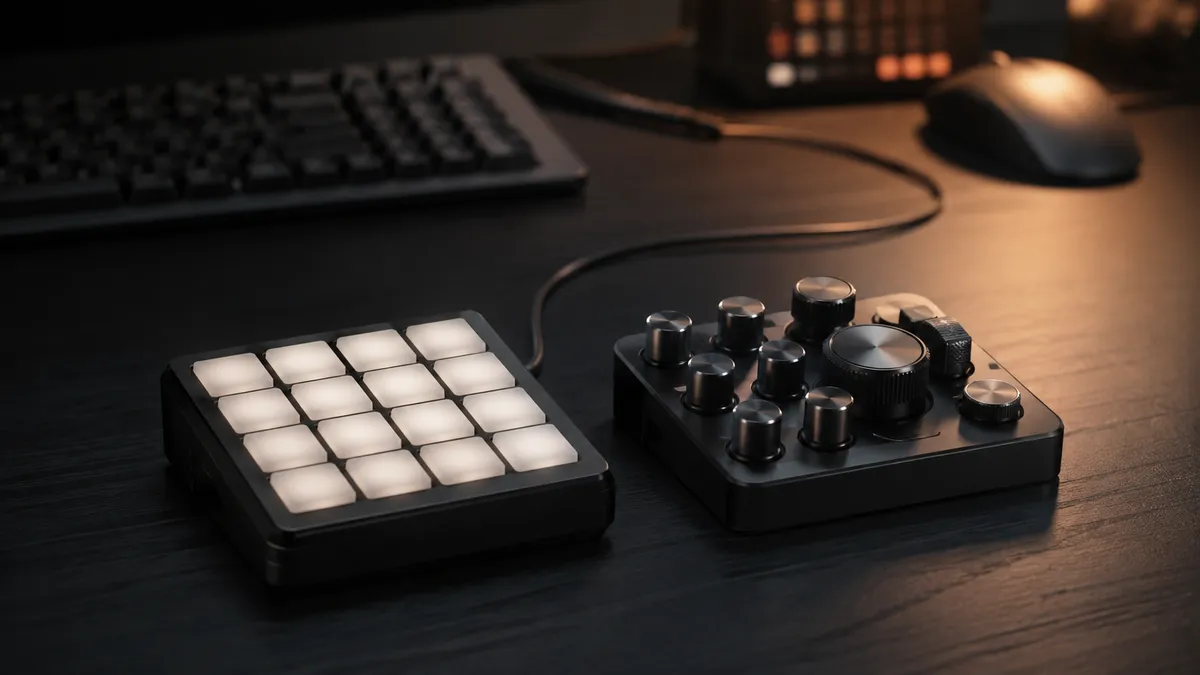
左手デバイスは大きく 2 系統に分かれます。LCD キーを押す Stream Deck 系と、ノブやダイヤルを回す TourBox 系です。
押す操作が向くのは、結果が 1 か 0 で決まる作業。アプリの起動、マイクのミュート、シーンの切り替え、定型文の入力。Stream Deck MK.2 の説明にある「1つまたは複数のアクションをトリガ、SNSに投稿、オーディオを調整、マイクをミュート、照明を点灯」は、まさにこの領域です。
回す操作が向くのは、ちょうどいい値を探しに行く作業。動画のタイムライン移動、ブラシサイズ、露出、音量の微調整。TourBox Elite の口コミには「タイムラインの移動やカット編集がダイヤル操作で圧倒的にスムーズになり、作業スピードが体感で2倍以上になった」という評価があります。数値を「少しずつ動かして目で確かめる」作業は、押しボタンでは代替できません。
面白いのは、この分岐が価格の高低と一致しないことです。Stream Deck MK.2 のレビューには「これより新しいダイヤル付きのStream Deck+を使っていましたが、こちらに買い替えました。ダイヤルは見た目こそお洒落ですが、配信などはしない私の使い方ではあまり有用性がありませんでした」という声が残っています。上位機に行くほど幸せになる世界ではありません。
軸2. 画面のアイコンを見るか、手触りで探すか
Stream Deck 系の強みは液晶キーです。各キーに好きなアイコンを表示でき、コマンドが実行されたことも画面で確認できます。設定はドラッグ&ドロップで、覚える必要がありません。「何が割り当てられているか」を目で見て確認できるのは、割り当てを増やしていくほど効いてきます。
TourBox 系は逆の思想です。ボタンとノブ、スクロール、ダイヤルの形がすべて異なり、作業中に視線を動かして探す必要がないと説明されています。口コミにも「ボタンの形がすべて異なるため、画面から目を離さずに直感的に操作でき、『手がもう1本増えた』ような感覚」という評価がありました。
つまり、画面を見る余裕がある作業なら Stream Deck、画面から目を離せない作業なら TourBox。イラストや動画編集のように、キャンバスやタイムラインを凝視し続ける作業では後者の設計が効きます。なお、右手側の入力そのものを見直したい場合はキーボード おすすめ5選も併せて読んでみてください。
軸3. 手が塞がるなら、足を使う
見落とされがちな第三の選択肢がフットペダルです。ゲーム中、楽器の演奏中、あるいは手書きやペンタブ作業中は、そもそも左手が空いていません。
Stream Deck Pedal はカスタム可能な 3 つのペダルで、ライブ配信、マイクの消音、カメラの切り替えをハンズフリーで行えます。ペダルの圧力はスプリング交換で調整できる設計です。口コミにも「指だけで操作しようとすると、指を忙しく動かさなければならず、操作ミスをしてしまう」ため足も使うようにした、という具体的な導入理由がありました。
手が塞がっている時間が長い人ほど、キー数を増やすより先に足を検討する価値があります。
押して切り替える|Stream Deck 系の3機種
まずは LCD キー式。アプリの起動、切り替え、ミュートといった「1 発で終わる操作」をまとめたい人はこのゾーンです。
Elgato Stream Deck Neo|8キーで足りるかを確かめる入門機
カスタム可能な 8 個のキーと、2 つの Touch Points を備えた最小構成のモデルです。Word、Excel、PowerPoint、Teams、Zoom、Spotify などに対応し、Google Suite、Photoshop、Adobe Creative アプリともシームレスに統合します。設定はアクションをドラッグ&ドロップするだけ。Mac と PC の両方に対応します。
8 キーという数字を見て少ないと感じるかもしれませんが、実際の評価は逆でした。口コミには「ボタンが8個と少ないように見えるが、何パターンもの組み合わせが可能で逆に余るくらいでした」という声があります。下部の Touch Points でページを切り替えられるので、実質的な割り当て数は 8 個で止まりません。「予算の兼ね合いで8ボタンのこの商品にしましたが、下部にあるタッチボタンを押せばページがスクロールできてボタンを増やせるので自分の使用状況的に必要十分でした」という報告がそれを裏づけています。
作りも評価されています。「値段の割にしっかりと重みがあり、滑り止め付きでしっかりと机に固定される」「専用ソフトなどで好きなデザインのボタンを選択可能」。実際の割り当て例として「チャッピー、計算機、ノート、スクリーンショット、お気に入りのサイト」を並べているユーザーもいて、配信をしない人の使い道がはっきり見える機種です。
弱点も書いておきます。ページ切替用のタッチ式エリアは LCD キーに比べて反応が一段弱いという指摘があります。USB-C ケーブルが本体直結式で着脱できないため、断線したときの不安を挙げる声もありました。「ボタンが時々反応しない。深く押し込む必要があります」という報告もあります。
とはいえ、左手デバイスが自分の作業に合うかどうかを試す入口としては、この構成がいちばん無駄がありません。Amazon.co.jp 限定モデルで、購入後 2 年 6 ヶ月の保証が付きます。現在の価格とレビュー件数は、 『Elgato Stream Deck Neo』 の商品ページで確認できます。

Elgato Stream Deck MK.2|15キーの定番。迷ったらここ
15 個のカスタム可能な LCD キーを搭載した、Stream Deck シリーズの中核モデルです。ワンタッチで複数のアクションをまとめて実行でき、SNS への投稿、オーディオ調整、マイクのミュート、照明の点灯まで割り当てられます。OBS、Twitch、YouTube、Discord、Spotify、Philips Hue などのプラグインに対応します。
この機種の評価で目立つのは、配信者向けというイメージと実際の使われ方のズレです。口コミには「配信者向けのデバイスというイメージが強かったのですが、実際に使ってみるとゲームや普段のPC操作でも」便利だったという報告があり、シムレーシングでのアプリ起動、音量調整、OBS 操作、Discord のミュート切り替えに使っているという具体例が続きます。別のユーザーは「よく使う操作を物理ボタンに割り当てられるのが便利です。アプリの起動、ショートカット、音楽アプリの操作などを1ボタンにできるので、細かい手間が減りました」と書いています。
サイズ感も支持されています。「これより1サイズ大きいものと迷いましたが、このサイズが意外と便利!デスクの上に置いても邪魔にならないサイズ感で収まっています」という評価があり、机の面積を奪わない点が選ばれる理由になっています。冒頭で触れた「Stream Deck + から MK.2 へ買い替えた」ユーザーが挙げた理由も、ボタン数が少ないモデルではスクロールが必要になる、という実務的なものでした。
一方で、評価の低いレビューには「堅牢な作り、シンプルなUI、ブランドの信頼性」を認めつつ「完成度と安定性の間にある小さなほころび」を指摘するものがあります。ハードウェアより、ソフトウェア側の詰めに厳しい目が向けられている形です。
15 キーを一度に見渡せて、ページ切り替えなしで運用できるのがこの機種の本質的な価値です。価格はやや高めという声もありますが、「それに見合う機能性がある」という評価が続いています。現在の在庫と直近のレビューは、 『Elgato Stream Deck MK.2』 で確かめられます。

Elgato Stream Deck +|ダイヤルとタッチストリップを足した上位機
LCD キーに加えて、4 つのダイヤルとタッチストリップを搭載したモデルです。オーディオ、ビデオ、照明などを触覚的にコントロールでき、ダイヤルの横には現在の値を表示できます。アプリごとに指定したインターフェース構成へ自動的に切り替わるスマートプロファイルにも対応します。
ダイヤルの実用性は口コミではっきりしています。「液晶ボタンに加えてダイヤル操作ができるのが便利で、音量調整や明るさ変更」が快適になったという声、「音量調整、スピーカーやヘッドセットへの切り替え、電源オフを1ボタンで出来るようになってとても満足」という声。さらに踏み込んだ使い方として、CPU 使用率やメモリ使用率を液晶画面でモニターする、モニターの輝度調整・入力切替・カラーモード変更を割り当てる、スマートリモコン経由で家電を操作する、といった例が挙げられています。
数値を「回して探る」操作が日常にある人には、この機種以外に代替がありません。オーディオミキサーやスタジオコントローラーとして設計されているので、音量やレベルを触る頻度が高いほど価値が出ます。
ただし前述のとおり、配信をしない使い方ではダイヤルの出番が少ないという実体験も残っています。低評価のレビューは「操作性は良く、とても質感がいい」としつつ、ディスプレイと保護ガラスの間に取れないゴミがあったという個体差の報告でした。
判断基準はシンプルです。この 1 週間で「スライダーやツマミを何度も動かした」記憶があるなら買い、思い出せないなら MK.2 で足ります。ダイヤル数と現在価格は 『Elgato Stream Deck +』 の商品ページで確認してから決めてください。

回して調整する|TourBox 系の2機種
画面から目を離せない作業のための系統です。イラスト、写真現像、動画編集のように「値を少しずつ動かす」時間が長い人はこちらへ。
TourBox NEO|有線で完結する、ノールック操作の入口
ボタン 11 個に加えてノブ、スクロール、ダイヤルを搭載し、単独使用または組み合わせで 100 以上の入力方法を設定できる有線モデルです。Photoshop、Lightroom、Premiere Pro、Illustrator、DaVinci Resolve、Final Cut Pro、Clip Studio Paint、Camera Raw、Capture One Pro、SAI など、キーボードショートカットを使うソフトのほぼ全てに対応します。
最大の設計思想は、ボタンとノブの形をすべて変えて視線を動かさずに操作させることです。使用中のソフトを認識してプリセットを自動で切り替えるオートスイッチ、10 種類の機能をワンクリックにまとめる Tour メニューも備えます。人間工学デザインのボディは 20 万回の耐久テストを通過しており、適度な重さで作業中に動かない点も評価されています。
刺さる人ははっきりしています。口コミの「液晶タブレットを平置きしているのでキーボードを机に出せず、左手デバイスの依存度が高かったのですが、大体のショートカットを登録しておけるのでキーボード要らずになります」という一文が象徴的です。キーボードを置く場所がない人にとって、これは代替の効かない道具になります。USB 接続なので電池交換も不要です。
弱点は付属品にありました。「同梱されてるUSBケーブルが粗悪品」で、届いた最初から PC が認識しなかったという報告があります。ただしこのユーザーは市販のケーブルに替えるだけで解決しています。本体の故障と早合点しやすいので、認識しない場合はまずケーブルを疑うと無駄がありません。
上位機と同じボタン数を持ちながら価格を抑えた構成で、口コミにも「ボタン数が最上位モデルと同じでありながら安さも捨てたくない方への折衷案」という表現があります。対応ソフトと現在の価格は 『TourBox NEO 左手デバイス』 で確認できます。

TourBox Elite|無線と触覚フィードバックで数値を詰める
Bluetooth 5.0 に対応した上位モデルです。11 個のボタン、ノブ、スクロール、ダイヤルという構成は NEO と共通ですが、ダイヤルやノブを回すときに「カチカチ」という触覚フィードバックが返る点が決定的に違います。数値がどれだけ動いたかを手応えで数えられるので、タイムライン移動やブラシサイズ変更の精度が上がります。
もう一つの違いが 2 台同時接続です。Mac と Windows など 2 台の PC をシームレスに切り替えて使えるため、仕事用と制作用でマシンを分けている人には配線の解消がそのまま効きます。使用中のアプリを自動認識して、事前に設定した数百のショートカットやマクロプリセットへ瞬時に切り替わる仕組みも備えます。
効果は口コミが具体的です。「タイムラインの移動やカット編集がダイヤル操作で圧倒的にスムーズになり、作業スピードが体感で2倍以上になった」「使用するアプリごとにプリセットが自動で切り替わるため、動画編集だけでなくブラウザやエクスプローラの操作まで劇的に快適になる」。
正直に書くと、この機種にははっきりした導入コストがあります。カスタマイズ性が高すぎるがゆえに、全てのボタンの割り当てを体が覚えるまでの学習コストがやや高いという指摘です。本体のサイズと重量もそこそこあるため、手の小さい人や Blender のような特定ソフトでは慣れが必要という声もあります。買った翌日から速くなる道具ではなく、2 週間かけて自分の手に合わせる道具だと理解して選ぶのが正解です。
裏を返せば、その 2 週間を投資できる人には天井が高い。Bluetooth の接続安定性と現在の価格は、 『TourBox Elite 左手デバイス』 の商品ページとレビュー欄で確かめてください。

手を空けたまま操作する|フットペダルという第三の選択肢
Elgato Stream Deck Pedal|左手が塞がっている人へ
カスタム可能な 3 つのフットペダルで、ライブ配信、マイクの消音、カメラの切り替えをハンズフリーで実行できるデバイスです。ペダルの圧力は交換可能なスプリングで調整でき、頑丈なボディで自信を持って踏み込める設計になっています。OBS、Twitch、YouTube、Discord、Spotify、Philips Hue などのプラグインに対応します。
実際の使われ方は、想像よりずっと日常寄りでした。ゲーム中のボイスチャットのオンオフ、格闘ゲームの練習モードでのリスタートや保存状況の再生、音声入力のオンオフ、Web 会議での発言やビデオのオン。いずれも「手を止めたくない瞬間に発生する操作」という共通点があります。
すでに Stream Deck を持っている人には、もう一つ利点があります。口コミの「ソフトウェアは一つで完結するので設定は楽です。ペダルに設定したキープロファイルをDeckのほうから切り替える使い方をして」という報告のとおり、同じ Stream Deck アプリで一元管理でき、本体側からペダルのプロファイルを切り替えられます。2 台目として足す価値がある構成です。
3 つしかないペダルをどう使うかは、事前に決めておいたほうが失敗しません。「普段のブラウジングなどではそこまで使いません」という正直な声もあるとおり、手が塞がる作業が習慣としてある人に効く道具です。踏み心地とスプリングの仕様は 『Elgato Stream Deck Pedal』 で確認できます。
6機種の比較表
| 製品 | 操作方式 | 入力数 | 接続 | 価格(2026/09/07時点) | 向いている人 |
|---|---|---|---|---|---|
| Stream Deck Neo | LCDキー | 8キー+Touch Points 2 | 有線(ケーブル直結) | 13,980円 | まず左手デバイスを試したい |
| Stream Deck MK.2 | LCDキー | 15キー | 有線 | 22,980円 | 割り当てを増やす前提の定番 |
| Stream Deck + | LCDキー+ダイヤル | キー+ダイヤル4+タッチストリップ | 有線 | 32,980円 | 音量・輝度など数値を触る |
| Stream Deck Pedal | フットペダル | 3ペダル | 有線 | 11,318円 | 手が塞がる作業が多い |
| TourBox NEO | ボタン+ノブ/ダイヤル | 11ボタン+ノブ・スクロール・ダイヤル | 有線 | 24,980円 | 画面から目を離せない制作作業 |
| TourBox Elite | ボタン+ノブ/ダイヤル | 11ボタン+ノブ・スクロール・ダイヤル | Bluetooth(2台接続) | 39,960円 | 触覚で数値を詰める・2台運用 |
価格は変動します。最終判断の前に各リンク先で現在の表示を確認してください。
結局どれを買うべき?
初めての1台なら Stream Deck Neo。8 キーは少なく見えて、Touch Points のページ切替で実質的に足ります。「自分は左手デバイスを使う人間か」を最小の出費で確かめられるのが最大の価値です。ここで物足りなくなったら MK.2 へ上げればよく、Neo は 2 台目として別プロファイル用に残せます。詳細は 『Elgato Stream Deck Neo』 で確認できます。
最初から本命を買うなら Stream Deck MK.2。15 キーを一望できてページ切替が要らず、机の面積も奪いません。上位機から乗り換えたユーザーが行き着いた先がここ、という事実は選定の材料として重い。
音量・輝度・レベルを毎日触るなら Stream Deck +。逆に、この 1 週間でツマミを回した記憶がないなら、その予算は別のものに回したほうが満足度は高くなります。
イラスト・写真・動画で画面から目を離せないなら TourBox NEO。液タブやペンタブでキーボードを置く場所がない人には、これが唯一の解になります。まず有線の NEO で運用を組み、2 台の PC を行き来する・触覚で数値を詰めたいなら TourBox Elite へ。学習コストを 2 週間見込めるかが分岐点です。Elite の仕様は 『TourBox Elite』 で確認してください。
手が塞がる時間が長いなら Stream Deck Pedal。ゲーム、演奏、ペンタブ作業、そして会議中のミュート。キー数を増やすより先に、足という空きリソースを使うほうが効く場面があります。踏み心地の仕様は 『Elgato Stream Deck Pedal』 で確認できます。
よくある質問
Q. 配信をしないのですが、Stream Deck を買う意味はありますか?
A. あります。Stream Deck Neo は Word、Excel、PowerPoint、Teams、Zoom、Google Suite などに対応し、口コミでも計算機・ノート・スクリーンショット・よく使うサイトの起動に割り当てている例が報告されています。MK.2 のレビューにも「配信者向けのデバイスというイメージが強かった」が普段の PC 操作で役立った、という声があります。
Q. iPad やタブレットでも使えますか?
A. TourBox については、Elite・Lite・NEO のいずれも iPadOS と Android のデバイスには対応しないと明記されています。対応 OS は macOS と Windows です。Stream Deck Neo と MK.2 は Mac と PC に対応します。
Q. ボタンは何個あれば足りますか?
A. 使い方によります。Neo の口コミには「8個と少ないように見えるが、何パターンもの組み合わせが可能で逆に余るくらい」という声がある一方、MK.2 のユーザーからは「ボタン数が少ないモデルだと、たくさんのコマンドを登録してもスクロールが必要になる」という指摘も出ています。ページ切替を許容できるかどうかで判断してください。
Q. 買っても使いこなせずに終わりませんか?
A. その懸念は的外れではありません。TourBox Elite には「全てのボタンの割り当てを覚えるまでの学習コストがやや高い」という指摘があります。対策は、最初に割り当てる数を 3〜5 個に絞ることです。設定をドラッグ&ドロップで随時変えられる Stream Deck 系なら、使わなかったキーを後から差し替える運用がしやすくなっています。
Q. TourBox NEO を接続しても認識されません。故障でしょうか。
A. 同梱の USB ケーブルが原因だったという報告があります。市販のケーブルに交換したところ問題なく接続できたという事例があるため、本体の故障と判断する前にケーブルを替えて試すのが先です。
まとめ
左手デバイス選びは、キー数の比較ではなく「自分の作業は切り替えか、微調整か」の一問で決まります。切り替えが中心なら Stream Deck、微調整が中心なら TourBox、手が塞がるならフットペダル。この三択を先に通せば、価格帯の上下は自然に決まります。
まずやることは 1 つだけ。今日の作業で「マウスとキーボードを往復した操作」を 3 つだけメモしてください。その 3 つがボタンを押して終わる操作なら Stream Deck Neo から、値を動かす操作なら TourBox NEO から。最初の 3 つが決まっていれば、届いたその日から使い始められます。