夕方に指が重くなるのは、打鍵の衝撃かもしれない。ガスケット式のAlto Keys K98M
Contents / 目次
一日の終わりに、指の第一関節あたりが妙に重い。手首の付け根に、じわりと熱を持ったような感覚が残る。
デスクワークが長い人ほど、この感覚に心当たりがあるはずです。原因を「今日は打った量が多かったから」で片付けてしまいがちですが、実際に効いているのは量よりも一打ごとの着地の硬さです。薄型のキーボードはストロークが浅く、キーを押し切った瞬間の衝撃がそのまま指先へ返ってきます。一回あたりはごく小さな衝撃。それを一日に数千回、毎日繰り返している。
そこで検討の候補に入るのが、 『ロジクール Alto Keys K98M』 です。キーボード本体とキープレート、その間に柔らかい層を挟み込むガスケット構造を採用したモデル。速く打つための道具ではなく、打った衝撃を身体に返さないための道具です。

¥16,900 (2026/10/17時点)
Amazonで詳細を見るAlto Keys K98Mの最大の魅力とは?
この製品の中心にあるのは、ロジクールが独自に開発した「UniCushion ガスケット」です。
ガスケットという言葉は自作キーボードの世界では定着していますが、完成品の、しかも日本語配列でテンキーまで載ったモデルに降りてきた例はまだ多くありません。役割はシンプルで、キーを押し込んだときの衝撃をキーボード本体に直接伝えず、柔らかい層でいったん受け止めること。メーカーはこれを柔らかく優しいタイピングと「コトコト」とした心地よい打鍵音と表現しています。
同時に、キースイッチには独自の「Marble Switch」が採用されています。滑らかで安定したタイピングを実現し、ホットスワップにも対応するスイッチです。ガスケットとスイッチの両方で、キーを打ち込んだ瞬間の衝撃を抑制する設計になっている。
ここで重要なのは、これが「静かにするための機構」ではないという点です。メカニカルキーボードを避けてきた人の多くは、あのカチャカチャという硬質な音を嫌っています。ガスケット構造が変えるのは音量そのものよりも音の質で、硬い金属音が、低くこもった音へと置き換わる。MX Mechanical miniから乗り換えたというレビューには、しっかりとした打鍵感がありながらも衝撃が柔らかく吸収されている感触があり、タイピング音がとても心地良い、という記述が並んでいました。ピアノの鍵盤に近い感覚、という表現もあります。
引き算の美学で言えば、この製品が削ったのは「速さの数値」です。ゲーミング向けの応答速度競争には参加せず、一日中触れる道具としての手触りに資源を割いている。指が毎日いちばん長く接触する道具に何を求めるか、という問いへの回答がここにあります。
環境を劇的に変える3つの理由
理由1: テンキーを残したまま、マウスの居場所を取り戻す
キーボード選びで多くの人が突き当たるのが、テンキー問題です。
省スペースを優先してテンキーレスを選ぶと、数字入力のたびに最上段のキーへ指を伸ばすことになる。経費精算や在庫表の入力が日常業務なら、この遠回りは地味に効きます。かといってフルサイズを置けば、今度はマウスが右へ押し出され、肩が開いた不自然な姿勢が固定される。
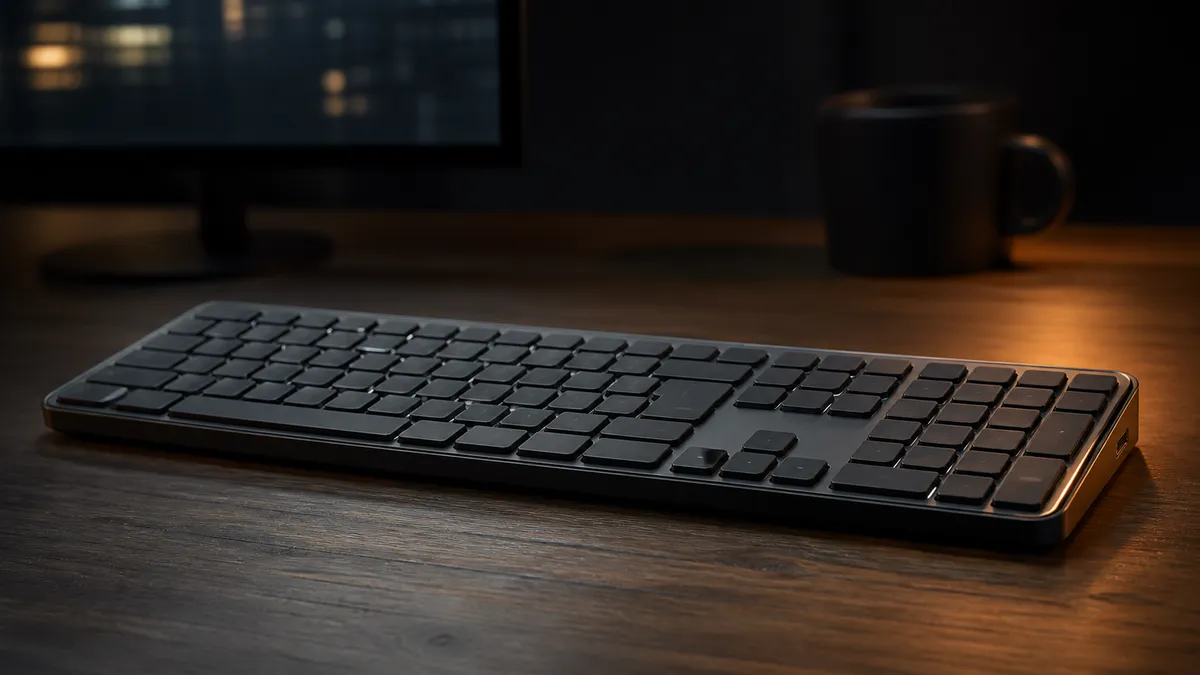
Alto Keys K98Mは、矢印キーとテンキーを搭載しながら98キーサイズに収めた設計です。キーレイアウトは日本語配列の102キー。フルサイズから余白を削ぎ落とし、キーとキーの隙間を詰めることで横幅を圧縮しています。狭いデスクでもマウス操作や書類作業の余白が残る、という設計思想です。
ただしこの圧縮には代償があります。レビューには、いくつかのキーが省略されているため慣れるのに少し時間がかかる、使用環境によっては不便かもしれない、という指摘がありました。キー配列を中心にレビューを書いた人も、キー配列さえ許せれば打鍵感とコストパフォーマンスは納得できる、という言い方をしています。数字入力の頻度と、記号キーの位置に対する許容度。この2つを天秤にかけるのが、この機種を選ぶかどうかの分岐点です。
理由2: 3台切り替えと二系統の無線が、机の上の配線を減らす
会社用のノートPC、個人用のデスクトップ、手元のタブレット。この3台を行き来しながら仕事をしている人は珍しくありません。
キーボード上部のEasy-Switchボタン(F1〜F3キー部)を長押しすればペアリングが完了し、以降はボタン一つで接続先が切り替わります。接続方式はBluetoothと、同梱のLogi Bolt USBレシーバーの二系統。会社支給のPCがBluetoothの利用を制限している環境でも、レシーバー側で逃げられる構成になっています。
電源まわりも実用的です。USB-Cで充電しながらでも使用できるため、バッテリー切れで作業が止まりません。フル充電かつバックライトをオフにした設定であれば、1年間の連続使用が可能とされています。輝度を調節できる白色バックライトを搭載しているので、早朝や夜間の暗い環境でもキーの視認性は確保できる。
さらに無料の「Logi Options+」アプリを使えば、キーの割り当て変更に加えて「Smart Actions」というマクロ機能が使えます。複数のアクションを1回のクリックまたはキーストロークで自動化する仕組みで、毎朝決まって開くアプリ群の起動や、定型の入力作業をまとめて省略できる。買い替えた直後ではなく、使い込んだ数週間後に効いてくる種類の機能です。
理由3: 「疲れにくい」は主観ではなく、衝撃の逃がし方の話
疲労軽減という言葉は、キーボードの売り文句として使い古されています。だからこそ、何がどう作用しているのかを確認しておく価値があります。
ガスケット構造が担っているのは、キーを押し切った瞬間に発生する反力の分散です。硬いプレートに直付けされたキーは、底打ちの衝撃をそのまま指へ返す。間に柔らかい層があれば、その衝撃の一部はプレート側のたわみに吸収されます。レビューで気持ち指が疲れにくいと感じていると書かれているのは、この構造差を体感として捉えた表現です。
もう一つ、本体重量が効いています。同じレビューには、本体は少し重いので安定感があり打ちやすい、という記述がありました。軽いキーボードは打鍵のたびに微妙に動き、無意識の位置補正を強います。重さは持ち運びの敵ですが、固定席で使う限りは味方に回る。
執筆時点の総合評価は5つ星のうち4.4、レビュー件数は95件です。価格は16,900円(8/23時点)。1万円台後半という価格帯をどう見るかは、一日に何時間そのキーを触るかで変わります。最新の在庫状況やレビューの増え方は日々動くので、判断の前に 『ロジクール Alto Keys K98M』 の商品ページで現在の状態を確かめてみてください。
ネット上のリアルな口コミ・評判
ポジティブな意見
- 打鍵感は軽め。本体は少し重いので安定感があり打ちやすく、気持ち指が疲れにくいと感じる
- MX Mechanical miniから乗り換えた。しっかりとした打鍵感がありながら衝撃が柔らかく吸収され、タイピング音が心地良い
- ピアノの鍵盤に近い感覚で、キータッチが良い
- 仕事利用で購入した。使いやすく打ち心地も気持ちいい
- キー配列さえ許せれば、打鍵感とコストパフォーマンスは納得できる
ネガティブな意見
- いくつかのキーが省略されているため、慣れるのに時間がかかる。使用環境によっては不便かもしれない
- 結構ずっしりした重量なので、オフィスと自宅で持ち歩く運用は微妙
- キー配置に慣れていないうちは、打ち間違いがちょくちょく起きる
- これまでストロークが浅いキーボードを使っていたので、最初は深めのストロークに慣れなかった
弱点として挙がっているのは、どれも買う前に把握できる性質のものです。キー配列と重量。この2点に集約されます。
配列の慣れは、置き換えるキーボードすべてに発生するコストです。ただし98キーサイズは記号キーの位置が詰まる分、フルサイズからの移行では戸惑いが出やすい。逆に言えば、テンキーレスから戻ってくる人には広く感じられます。移行直後の数日は打ち間違いが増えると織り込んでおけば、想定内の出来事として処理できます。
重量については、持ち歩きを前提にしないなら弱点ではありません。むしろ理由3で触れたとおり、固定席では安定感として働きます。オフィスと自宅の両方で使いたい場合は、2台持ちにするか、軽量モデルを別に用意するほうが現実的です。ストロークの深さも、レビューでは押し込んだときの沈み込み感と戻りの反発が絶妙で、徐々に馴染んでタイピングが気持ちよくなったと書かれていました。慣れの期間を許容できるかどうかが判断軸になります。
こんな人におすすめ
- 一日中デスクで文字を打っていて、夕方になると指や手首の重さを感じている人
- メカニカルキーボードに興味はあるが、打鍵音の硬さが理由で手を出せずにいた人
- 数字入力が多い業務のため、テンキーを手放したくないがデスクは広くない人
- 会社PC・個人PC・タブレットの3台を行き来していて、キーボードを差し替えるのが面倒な人
- 英語配列モデルばかりが話題になる中で、日本語配列で満足できる一台を探している人
逆に、オフィスと自宅を毎日往復して持ち歩きたい人には向きません。また、選択肢を横に並べて比較したい場合は、打鍵音・サイズ・接続方式の3軸でキーボードを選び分ける記事のほうが判断材料になります。Alto Keys K98Mが得意なのは、固定席で長時間打ち続ける環境です。
よくある質問
Q. メカニカルキーボードは音が大きいと聞きます。Web会議中でも使えますか。
A. ガスケット構造が変えるのは主に音の質です。メーカーは「コトコト」とした心地よい打鍵音と表現しており、レビューでもタイピング音が心地良いという評価が並んでいます。無音の静音設計ではないため、音を出したくない環境ではマイクのミュート運用と併用するのが現実的です。
Q. キーが省略されているとありますが、日本語入力に支障は出ますか。
A. キーレイアウトは日本語配列の102キーで、変換・無変換キーを含む日本語入力の基本操作は残っています。省略の影響が出るのは、フルサイズにある一部キーの位置が詰まる点です。レビューでも慣れに時間がかかるという指摘と、慣れれば問題ないという評価が併存しています。
Q. 充電が切れたら使えなくなりますか。
A. USB-Cで充電しながら使用できるため、電池切れで作業が止まることはありません。フル充電かつバックライトをオフにした設定なら1年間の連続使用が可能とされています。バックライトを常用する場合は、この数値より短くなる前提で考えてください。
Q. キースイッチは自分で交換できますか。
A. 採用されているMarble Switchは独自のホットスワップに対応するスイッチです。打鍵感を後から調整したい場合の余地は残されていますが、交換用スイッチの入手性と保証の扱いは購入前に商品ページで確認しておくのが安全です。
まとめ
キーボードは、指が一日でいちばん長く触れている道具です。それなのに、PCに付属していたものや、数千円で買った薄型をそのまま使い続けている人が多い。夕方の指の重さを「疲れたから」で処理してしまうのは、原因を一つ見落としているからです。
判断の軸は打鍵速度でも見た目でもなく、打った衝撃がどこへ逃げているかにあります。硬いプレートに直付けされたキーは、その行き場を指先しか持ちません。
今日できることは、いま使っているキーボードのキーを一つ強めに押し込んで、底に当たった感触を確かめること。コツン、と硬い手応えが返ってくるなら、置き換える価値のある領域が残っています。
¥16,900 (2026/10/17時点)
Amazonで詳細を見る