10年前のルーターが会議を止めている。家の通信を作り直すWi-Fi 7ルーター Archer BE220
「すみません、いま止まりました」
Web会議でこの一言を口にする回数が、以前より増えていないでしょうか。画面が固まる。音声が途切れる。相手の言葉を聞き返し、自分の発言をやり直す。一回あたりは十数秒の話です。しかし一日に何度も起きれば、それは確実に時間を削っていきます。
多くの人はここで回線を疑います。プロバイダの乗り換えを検討し、料金表を見比べ始める。ところが家の中を見渡すと、原因はもっと手前にあることが少なくありません。スマートフォン、ノートPC、タブレット、テレビ、スマートスピーカー、見守りカメラ。この5年で、家庭内の接続機器は静かに増え続けました。一方でルーターだけが、契約したときのまま置かれている。
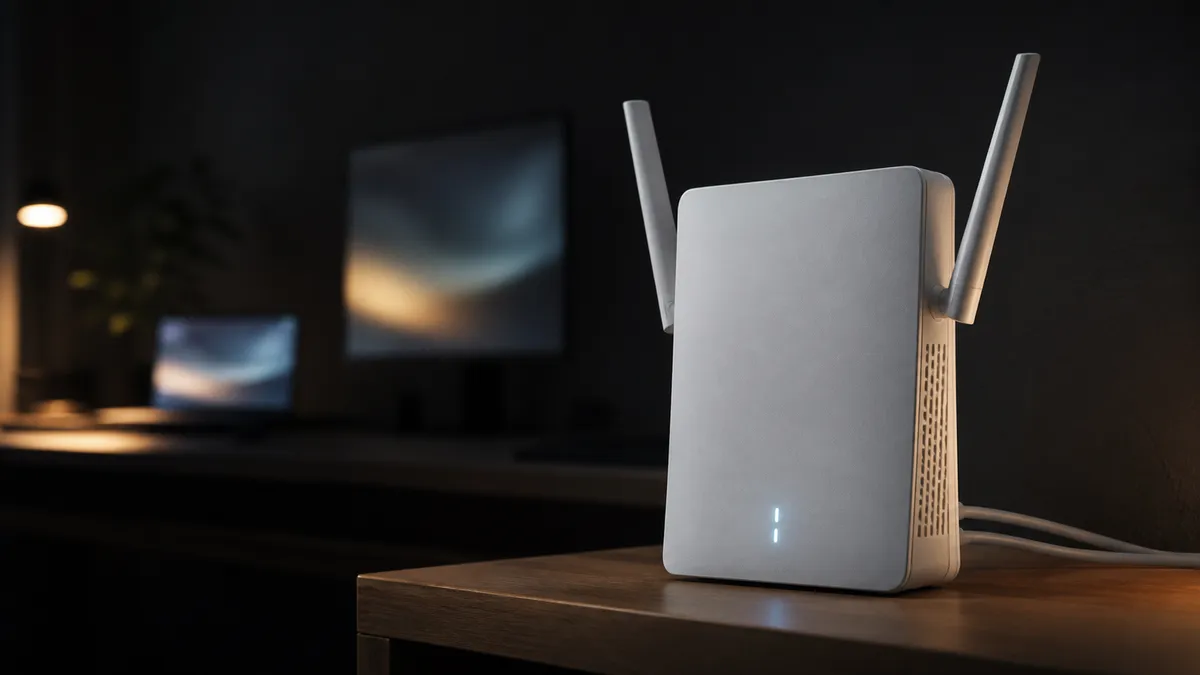
そこで買い替えの候補になるのが、 『TP-Link Archer BE220』 です。最新規格であるWi-Fi 7に対応しながら、家庭で使い切れる範囲に構成を絞った一台。速さを競うための製品ではなく、増えた機器を捌き直すための製品です。
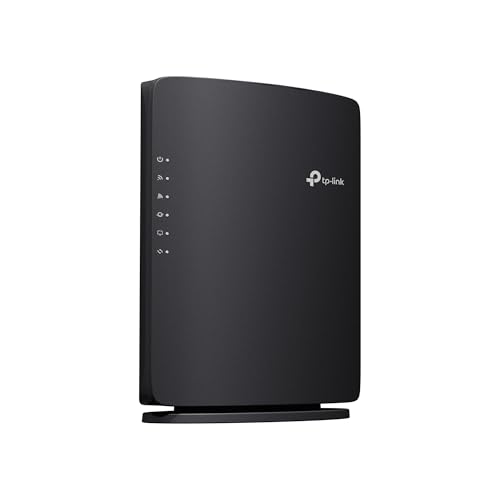
Archer BE220の最大の魅力とは?
この製品の価値は、最高速度の数字にはありません。同時につながっている機器が増えても、体感が崩れにくいこと。そこに集約されています。
古いルーターで起きている不調は、多くの場合「遅い」ではなく「詰まる」です。家族が動画を見ている裏で会議に入る。その横でゲーム機がアップデートを始め、スマートスピーカーが応答を返す。通信そのものは細くなくても、順番待ちが発生した瞬間に画面は止まります。夕方から夜にかけて調子が悪くなるのは、家族全員の端末が同時に起きているからです。
Archer BE220が採用するWi-Fi 7(802.11be)は、この順番待ちの捌き方を作り直した世代の規格です。規格値は5GHz帯で2882Mbps、2.4GHz帯で688Mbps。合計してBE3600という表記になります。数字だけを追えばもっと上のクラスは存在しますが、家庭の実使用でそこまでの帯域を使い切る場面は限られます。
実際のレビューにも、その手応えが並んでいます。ほぼ10年ぶりにルーターを更新したという人は、2台のPC、2台のスマートフォン、タブレット、スマートスピーカー、ストリーミング端末のすべてが問題なくつながったと書いていました。家の中で動画視聴とオンラインゲームとオンラインミーティングが同時に走る、という状況を挙げている声もあります。
引き算の設計とは、こういうことです。使い切れない最上位スペックを買うのではなく、いま詰まっている場所だけを正確に広げる。Archer BE220が引き受けているのは、その役割です。
環境を劇的に変える3つの理由
理由1: BE3600という「使い切れる」構成
Wi-Fi 7と聞くと、まず価格の話が頭に浮かぶはずです。最新規格の初物は高い、という経験則は正しく、実際に上位機は家庭用の予算を超えていきます。
Archer BE220は、そのイメージからは外れる位置にいます。規格値は5GHz帯2882Mbps+2.4GHz帯688Mbps。Wi-Fi 7の中では入門にあたるクラスですが、ここが家庭の実測を左右する帯域そのものです。スマートフォンやノートPCが実際につかむ速度は、光回線の契約速度よりずっと手前で頭打ちになります。
つまり、上位機を買っても体感が変わらない家は珍しくありません。逆に、5年以上前のWi-Fi 5世代のルーターを使い続けている家では、世代を上げるだけで詰まりが解けます。差が出るのは最大速度ではなく、混雑時の粘りです。
Amazon.co.jp限定モデルという位置づけで、型番はArcher BE220。iPhone 17への対応も明記されています。手持ちの端末が最新でなくても恩恵は受けられますが、新しい端末ほど規格差はそのまま体感差になります。
理由2: 1Gbpsの有線ポート5口が、止まってはいけない機器を守る
見落とされがちですが、この機種は1GbpsのWANポートを1つ、1GbpsのLANポートを4つ備えています。
無線が主役の時代でも、止まると困る機器は有線に逃がすのが最短の解決策です。デスクトップPC、据え置きのゲーム機、テレビ、NAS。この4つを有線に移すだけで、無線側の混雑要因はまとめて減ります。会議用のPCを有線でつないでおけば、家族が動画を見始めても会議は揺れません。
在宅勤務が定着した家ほど、この設計は効きます。無線は身軽に動く端末のために空けておき、固定席の機器は物理的に切り離す。ルーターの置き場所を選ぶときも、LANポートが4つあるかどうかで取り回しは変わります。
レビューでは、本体がコンパクトで置き場所に困らない点、壁掛けができる点も挙げられていました。ルーターは配線の都合で目立つ場所に来がちなので、この形状は現実的な利点です。
理由3: アプリ設定とEasyMeshが、買い替えの心理的コストを下げる
ルーターの買い替えが後回しになる最大の理由は、価格ではなく設定の面倒さです。取扱説明書を開き、管理画面のIPアドレスを打ち込み、SSIDとパスワードを手入力する。あの数十分を思い出すと、手が止まります。
Archer BE220はスマートフォンアプリ「Tether」から設定できます。レビューにも、スマホから設定でき特に迷うことなく初期設定が完了した、設定も簡単で速度も十分に出ている、といった声が並んでいました。10年ぶりの更新でも接続まで到達できたという報告があるのは、この導線があるからです。
もうひとつがEasyMesh対応です。いま1台で足りていても、将来2階の電波が弱いと感じたときに、EasyMesh対応の中継機を足してメッシュ環境へ拡張できます。最初から高価なメッシュシステムを買わずに済み、必要になった時点で足せるという順番は、判断を先送りしがちな買い物では大きな意味を持ちます。
現在の価格や在庫、レビュー件数の推移は変動します。手持ちの回線契約と釣り合うかどうかを含めて、 『TP-Link Archer BE220』 の商品ページで最新の状態を確認してみてください。
ネット上のリアルな口コミ・評判
執筆時点の総合評価は5つ星のうち4、レビュー件数は791件です。
ポジティブな意見
- Wi-Fi 7規格でこの価格帯は高コスパ。コンパクトサイズで置き場に困らず、壁掛けもできる
- ほぼ10年ぶりにルーターを更新した。接続まで少し苦労したが、つながってからは快適
- 2台のPC、2台のスマートフォン、タブレット、スマートスピーカー、ストリーミング端末が問題なくつながった
- 設定も簡単で速度も十分に出る。自宅のネットワーク環境では不満がない
- スマートフォンから設定でき、迷うことなく初期設定が完了した。動画視聴や複数端末の同時接続でも安定している
ネガティブな意見
- 有線速度の上限が1Gbpsなので、それ以上の光回線を契約している場合は注意が必要
- MLO接続を使うにはアプリでの設定が必要
- 設計上、フル仕様のWi-Fi 7としては作られていない
- 速度は出ているが、たまに読み込みが引っかかることがある
弱点として挙がっている内容は、どれも買う前に把握できる性質のものです。有線1Gbpsという上限は、10Gbpsの回線を契約している家では確かに足かせになります。ただし国内の一般的な光回線は1Gbps契約が主流で、その場合は上限に触れません。自分の契約プランを確認してから判断すれば、後悔する種類の弱点ではないということです。
MLOの設定がアプリ経由という点も、初期設定をアプリで行う機種である以上は同じ画面の延長線上にあります。フル仕様ではないという指摘は、上位機を求める人向けの正しい注意書きであり、この価格帯の製品に何を期待するかという線引きの話でもあります。
こんな人におすすめ
- 5年以上前のルーターを使い続けていて、Web会議中の途切れが増えたと感じている人
- 家族の端末やスマート家電が増え、夕方以降だけ通信が不安定になる世帯
- デスクトップPCやゲーム機を有線でつなぎたいが、いまのルーターのLANポートが足りない人
- ルーターの設定作業が苦手で、スマートフォンから完結させたい人
- 将来的に電波の弱い部屋が出たら、中継機を足して拡張する余地を残しておきたい人
逆に、10Gbps級の光回線を契約していて有線の速度を使い切りたい人には向きません。また、木造3階建てや広い戸建てで最初から家中をカバーしたい場合は、単体のルーターより複数台で面をつくるメッシュWi-Fiが適しています。Archer BE220が得意なのは、一般的な広さの住まいで、増えた機器を1台で捌き直す使い方です。
よくある質問
Q. いまWi-Fi 6のルーターを使っています。買い替える意味はありますか。
A. Wi-Fi 6を数年以内に導入していて不調がないなら、優先度は高くありません。買い替えが効くのは、Wi-Fi 5世代以前のまま使い続けている場合や、接続台数が増えて混雑時に詰まるようになった場合です。判断の軸は規格の新しさではなく、いま詰まっているかどうかに置いてください。
Q. 光回線が1Gbps契約でも恩恵はありますか。
A. あります。この機種の有線ポートは1Gbpsが上限なので、1Gbps契約なら上限に触れません。恩恵が出るのは無線側で、複数端末が同時につながったときの安定性が変わります。逆に10Gbps級の契約をしている場合は、有線の上限が足かせになる点を先に確認してください。
Q. MLOは使えますか。
A. レビューによると、MLO接続を使うにはアプリでの設定が必要です。初期設定自体をTetherアプリで行う機種なので、同じアプリ内での操作になります。差し込んで自動で有効になる機能ではない、という点だけ把握しておけば戸惑いません。
Q. あとからメッシュ環境にできますか。
A. EasyMeshに対応しているため、同じくEasyMesh対応の中継機を追加することでメッシュ環境を構築できます。まず1台で運用し、電波の届きにくい部屋が判明してから足す、という順番が取れます。
まとめ
Web会議の途切れも、夕方の失速も、原因の切り分けをしないまま我慢し続けている家庭が多い領域です。回線の乗り換えは手続きも費用も大きく、判断には時間がかかります。
その前に、ルーターの製造年を確認してみてください。5年以上前の機種であれば、家の中の機器だけが増えて、それを捌く側が置き去りになっている可能性が高いはずです。入れ替えの効果が出る場所は、たいてい一番古い部品にあります。
今日できることは、ルーター本体の側面か底面に書かれた型番を読むこと。それだけで、次に何を買うべきかの判断材料は揃います。