【2026年】USBハブ・外付けストレージ おすすめ6選|ポート不足と容量不足を1台で終わらせる
Contents / 目次
- USBハブ・外付けストレージの選び方・3つの軸
- 軸1. 足りないのは「ポート」か「容量」か
- 軸2. バスパワーかセルフパワーか
- 軸3. 速度は熱とセットで来る
- 持ち出して使う|USB-C1本から作業環境を復元する
- Anker PowerExpand 8-in-1|迷ったらこの1台
- BENFEI 6-in-1 M.2 SSDスロット内蔵ハブ|ポートと容量を1台で受ける
- 据え置きで使う|つなぐ機器が多いならセルフパワーへ
- Rosonway 10ポート セルフパワーUSBハブ|電力不足の接続切れを断つ
- 容量そのものを持ち歩く|ポータブルSSD
- SanDisk Extreme ポータブルSSD 2TB|速度と信頼で選ぶなら
- 挿し口まわりの不満を消す|1,000円台の小物
- CIO マグネット変換アダプタ|ケーブルの抜き差しをやめる
- エレコム Cat8 フラットLANケーブル|ハブの有線LANを活かす
- 6製品の比較
- 結局どれを買うべき?
- よくある質問
- Q. ハブをつなぐとノートPCのバッテリーが早く減るのはなぜですか
- Q. スリープから復帰すると有線LANが認識されません
- Q. 手持ちのM.2 SSDならどれでもSSD内蔵ハブに使えますか
- Q. LANケーブルはCat8まで必要ですか
- Q. ハブが熱くなるのは故障の前触れですか
- まとめ
USB-Cが2つ。今どきのノートPCの端子は、だいたいこれで終わりです。片方は充電で埋まるので、実際に使えるのは1つ。そこにモニターもSDカードも外付けドライブも有線LANも通そうとして、毎回ケーブルを差し替える。
そして容量。写真と動画と書き出し済みの素材が溜まり、内蔵ストレージの残りが二桁GBを切ったあたりから、パソコンは目に見えて重くなります。
ポート不足と容量不足は、同じ端子の上で起きている別々の問題です。どちらもUSB-C1本の先にぶら下がっているのに、解決策の売り場が離れているせいで、片方だけ買って後悔する人が多い。ハブを買ったのに容量は変わらず、SSDを買ったのに挿し口が足りないまま、という状態です。
この記事では、USBハブ・SSD内蔵ハブ・ポータブルSSD・接続まわりの小物を合わせた6製品を、目的別に比較します。1,000円台から始められるものも入れているので、いま自分に足りていないのがポートなのか容量なのかを決めれば、選ぶものは1つに絞れます。
USBハブ・外付けストレージの選び方・3つの軸
商品を並べる前に、選択を決める3つの軸を押さえておきます。ここを外すと「買ったのに不安定」という、いちばん時間を無駄にする失敗が起きます。
軸1. 足りないのは「ポート」か「容量」か
まず切り分けです。挿し口が足りないだけならハブ、保存先が足りないなら外付けSSD、その両方ならM.2スロットを内蔵したハブ。この3択で入口が決まります。
見落とされがちなのは、ハブを増やしても保存容量は1バイトも増えないという当たり前の事実です。逆にポータブルSSDを買っても、USB-Cが1つしかないPCでは充電しながら使えないことがあります。買ったあとに「もう1つ買い足す」が起きやすいのはこの領域なので、最初に両方を1台で受けるか、役割を分けるかを決めておくと安上がりです。
軸2. バスパワーかセルフパワーか
ハブには、PCから電気をもらって動くバスパワー型と、ACアダプタを持つセルフパワー型があります。持ち出すならバスパワー、机に据え置いて機器をたくさんぶら下げるならセルフパワー。この分岐が製品選びで最も効きます。
バスパワー型のハブは、つないだ機器の電気もPCから吸い上げます。実際、Ankerの8-in-1ハブのレビューには「発熱のためか電力消費も多く、Macのバッテリーの減りが目に見えて増える」という報告があります。外付けHDDのように電気を食う機器を複数つなぐなら、電源を持つセルフパワー型を選んだほうが安定します。
軸3. 速度は熱とセットで来る
いまのハブは10Gbps級が主流ですが、速度が上がるほど本体は熱を持ちます。これは製品の欠陥ではなく、小さな筐体にエネルギーが集中する以上は避けにくい現象です。
対策のヒントは口コミの中にあります。Ankerのハブでは「PDを50W繋いで接続を安定させ、アルミフィンで放熱対策をすればほんのり温かい程度に収まる」という使いこなしが共有されています。BENFEIのSSD内蔵ハブはアルミ合金シェルとサーマルパッドで放熱を確保する設計です。熱が出る前提で、金属筐体か、放熱の逃げ道があるかを見る。これが長く使える機種の見分け方になります。
持ち出して使う|USB-C1本から作業環境を復元する
出先で開いたときに、いつものモニターとLANとSDカードが戻ってくる。カバンに入るサイズでそれをやるのが、このゾーンです。
Anker PowerExpand 8-in-1|迷ったらこの1台
PD対応USB-C、USB-A2つ、データ用USB-C、HDMI、1Gbpsイーサネット、microSDとSDのカードスロット。合計8ポートを12.1×5.5×1.5cmの本体に収めたハブです。USB 3.1 Gen 2対応で最大10Gbpsの転送に対応し、HDMIからは4K(60Hz)出力ができます。
この製品の価値は、ポート数そのものより「1本挿せば据え置き環境が復元する」体験にあります。口コミにも「1本で充電・モニター出力・外部入力・LANをまとめられる最高のハブ」「MacBook ProにEthernetや高速USB-Aを増やすために購入。機能的に問題なく便利に使える」といった声が並びます。カードスロットの認識が速く、当たり前のことが当たり前に動く安心感が評価されています。
給電も現実的です。USB Power Deliveryに対応し、ハブを使いながらノートPCへ最大85Wで充電できます。ただし85Wを引き出すには100W対応の充電器が要るので、手持ちの充電器のワット数は先に確認しておいてください。
弱点も書いておきます。発熱は明確に指摘されており、バッテリー運用時は使わないときに外すほうがよいという報告があります。スタンバイからの復帰でイーサネットを認識しなくなる、1年半でPC接続用ケーブルが断線して全機能が止まった、という声も見られます。HDMIは4K60Hzまでで、120Hz出力にはPC本体への直挿しが必要です。
とはいえ、8ポートをこのサイズにまとめて、レビュー件数が2,000件を超えても評価が保たれている機種は多くありません。最新価格と在庫、そして発熱に関する口コミが今どう書かれているかは、 『Anker PowerExpand 8-in-1 USB-Cハブ』 のレビュー欄で確かめられます。

BENFEI 6-in-1 M.2 SSDスロット内蔵ハブ|ポートと容量を1台で受ける
USB-A2つ、USB-C1つ、HDMI、そしてM.2 NVMe SSDのスロットを内蔵した6-in-1のハブです。ハブと外付けSSDケースを1台に統合してしまう発想で、ポート不足と容量不足を同時に片付けられるのがこの製品だけの強みです。
対応するのはM.2 NVMeの2230/2242/2260/2280サイズで、最大8TBまで。ツールレスのワンプッシュでトレイが開き、ドライバーも付属します。口コミには「SSDを自分で選べて容量を選択でき、壊れたら交換もできる」「SSD装着は慣れれば10秒ほど」という実用的な評価があり、全ポートがUSB 3.2 Gen 2の10Gbps対応で「実測1GB/s超」という報告も複数あります。100WのPD入力にも対応し、ホストへ最大85Wを回しながらハブ用に約15Wを確保する設計です。
注意点は多めです。まずM.2 SATAのSSDは動きません。NVMeは問題なく認識されますが、SATAを挿して認識せず返品したという報告があります。手持ちのSSDを再利用するつもりなら、規格の確認は必須です。トレイのラッチが甘くPUSHで開いてしまう、本体ケーブルが約20cmと短く直付けで交換できない、有線LANのポートが無い、取扱説明書が実質英語のみ、といった指摘もあります。
裏返せば、SSDが別売りである点は自由度でもあります。手元に余っているNVMeがある人、容量を自分で決めたい人には、これ以上に無駄のない選択肢がありません。対応サイズと現在の価格は 『BENFEI 6-in-1 M.2 SSDスロット内蔵 USB-Cハブ』 の商品ページで確認してから決めるのが安全です。

据え置きで使う|つなぐ機器が多いならセルフパワーへ
外付けHDD、プリンター、オーディオインターフェース、ゲームパッド。机の上の機器が5つを超えたあたりから、バスパワーのハブは静かに不安定になります。
Rosonway 10ポート セルフパワーUSBハブ|電力不足の接続切れを断つ
10ポートすべてがUSB 3.1 Gen2の10Gbps対応で、12V/3Aの36W電源を持つセルフパワーハブです。付属ケーブルはUSB-C to USB-AとUSB-C to USB-Cの2本で、どちらも10Gbpsに対応します。
据え置きで効くのは電源だけではありません。各ポートに独立スイッチとLEDインジケータが付いています。使っていない機器の電源を落とせるので、接続したまま待機電力を切ることができ、どのポートが生きているかも一目で分かります。口コミの「いくつも繋ぐことが出来るし、どれが電源を入れてるか一目で分かる」という評価は、ポート数の多いハブほど効いてくる部分です。アルミ製の筐体で、内蔵の電流保護も備えます。
弱点は正直に。「同時に全てのポートを使おうとすると中途半端に使えなくなる」という報告があり、影響が出やすいのはマウスやゲームパッドのような細密な操作を求める機器だと指摘されています。10ポートを常時フル稼働させる想定ではなく、機器を並べておいてスイッチで使うものだけ通電する運用が現実的です。1年ちょっとで外付けHDDが認識されなくなったという声もあるため、重要なデータの保存先を1台に集約しない前提で組むのが安心です。
電力不足による接続切れに心当たりがあるなら、ハブを買い替えるより先に「電源付きかどうか」を見るほうが早い。現在の在庫とレビュー件数は 『Rosonway 10ポート セルフパワーUSBハブ』 で確認できます。

容量そのものを持ち歩く|ポータブルSSD
ハブでは解決しない側の問題です。素材を外に逃がして、内蔵ストレージに余白を作る。
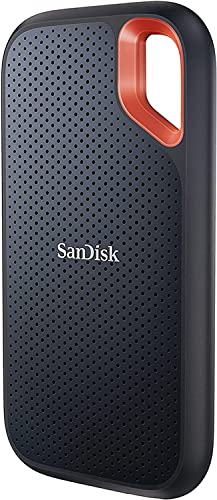
SanDisk Extreme ポータブルSSD 2TB|速度と信頼で選ぶなら
最大読出し1050MB/秒、最大書込み1000MB/秒。USB 3.2 Gen 2対応の定番ポータブルSSDです。IP55の防滴・防塵性能と最大2メートルの落下保護を備え、持ち出す前提の設計になっています。
数字よりも、実際の使用感のほうが参考になります。口コミでは「公称値の1050MB/秒には届かなくても、平均700MB/秒ほどで安定しており、動画編集やデータ転送でも全くストレスがない」と報告されています。ここで効いているのは最高速度ではなく安定して速いことで、書き出し待ちの体感時間はこの安定性で決まります。「軽量で保存容量が大きいため重宝する。iPadやMacなど複数のデバイスと接続しても反応が早くて快適」という声もあり、機材をまたいで使う人ほど恩恵が大きい製品です。
そしてデータの保存先には、壊れないことの価値があります。レビューには「SSDの破損リスクを考えると、安心と信頼のSanDisk製はデータ保管において最大の安心感がある」という評価が並びます。
注意点は3つ。付属のUSB Type-Cケーブルが短く、デスクトップPCの背面に挿すと届かないことがあります。持続的に高速転送を続けると本体が熱を持ちます。そして非正規の販売店から購入すると保証やサポートを受けられないケースがあるという報告があるため、出品者がAmazonか公式ストアかは購入前に確認してください。
価格は今回の6製品で最も高い部類に入ります。それでも4.5という評価が7万件を超えるレビューで維持されている点は、データを預ける相手として無視できない材料です。出品者表示と現在の価格は 『SanDisk Extreme ポータブルSSD 2TB』 で確認できます。
挿し口まわりの不満を消す|1,000円台の小物
ここからは、ハブやSSDを買ったあとに効いてくる2つの小物です。単体でも1,000円台から始められます。
CIO マグネット変換アダプタ|ケーブルの抜き差しをやめる
手持ちのUSB Type-Cケーブルを、L字のマグネットケーブルに変換するアダプタです。本体サイズは10×11×24mmで、デバイス側に挿しっぱなしにして使います。近づけるだけで磁石が吸着するので、ポートを覗き込んで向きを探す動作が消えます。
地味に効くのがポートの寿命です。口コミには「コネクタに挿しっぱなしにでき、ストレスが掛かればすぐ外れるので、スマホのポートが傷んだ経験がある人に特におすすめ」という声があります。1日に何度も抜き差しするノートPCやタブレットほど、端子側の消耗を肩代わりしてくれる意味は大きい。「MacBookのMagSafeのようにあらゆる機器をマグネット充電化できる」「磁力は強いが強く動かせば外れるのが丁度良い」という評価も見られます。端子間で安全確認が取れてから通電するポゴピン方式で、PD3.1の急速充電にも対応します。
制約は明確です。映像出力には対応せず、データ転送は最大480MbpsのUSB2.0規格にとどまります。つまりこれは充電用のアダプタで、モニター出力やSSDの高速転送には使えません。L字形状でも力の入り方によっては外れるため、外れて困る用途にも向きません。垂直に強く引くと破損の恐れがあるので、外すときは水平方向に。
用途を充電に限れば、1,000円台で毎日の小さなストレスが消えます。対応ワット数と口コミは 『CIO マグネット変換アダプタ L字型』 で確認できます。

エレコム Cat8 フラットLANケーブル|ハブの有線LANを活かす
ハブに有線LANポートが付いていても、つなぐケーブルが何年も前のものなら、そこが上限になります。Cat8準拠のこのケーブルは40GBASE-Tに対応し、Cat6の8倍にあたる2000MHzまでの高周波帯域を扱えます。
実用面での価値はフラット形状にあります。口コミには「平べったくて柔軟性のあるケーブルがいい仕事してます。狭い隙間でも設置しやすくパソコン回りがすっきりする」「ドアの隙間やカーペットの下を通しても目立たず」という評価があり、床を這わせる前提の配線と相性がいい形状です。ツメ折れ防止プロテクターと屈曲耐性の高いコネクターの二重構造で、1000回の屈曲検査に合格しているとメーカーが明記しています。抜けやすい爪の破損は有線接続でいちばん多い故障なので、ここが強い製品は長く使えます。床のケーブルそのものを片付けたいなら、デスクの配線整理グッズ おすすめ7選も併せて読んでみてください。
正直に書くと、家庭の回線でCat8が必要になる場面は多くありません。「基本LANポートの対応が2.5GhzのPCなのでcat8は必要ないが、それでも以前のものに比べて速度が安定して、1割未満だが早くなってる模様」という冷静なレビューがそれを裏付けています。速度を跳ね上げる部品ではなく、古いケーブルというボトルネックを外し、配線を細く軽くする部品と考えるのが正確です。少し硬めなので、長さはちょうどより少し余裕を持って選ぶと取り回しが楽になります。
Web会議の途中で切れる、無線から有線に変えたのに速度が変わらない。そんな心当たりがあるなら、ここは1,000円前後で検証できるポイントです。長さの選択肢は 『エレコム Cat8 フラットLANケーブル』 の商品ページで確認できます。

6製品の比較
| 製品 | 解決するもの | 電源 | 向いている人 |
|---|---|---|---|
| Anker PowerExpand 8-in-1 | ポート不足(8ポート・HDMI・LAN・SD) | バスパワー | 持ち出して据え置き環境を復元したい |
| BENFEI 6-in-1 SSD内蔵ハブ | ポート+容量(M.2 NVMe内蔵) | バスパワー(PD入力対応) | 手持ちのNVMeを活かし1台にまとめたい |
| Rosonway 10ポートハブ | ポート不足(10ポート・独立スイッチ) | セルフパワー(36W) | 据え置きで機器を多数つなぐ |
| SanDisk Extreme SSD 2TB | 容量不足(読出最大1050MB/秒) | バスパワー | 動画・写真の素材を外に逃がしたい |
| CIO マグネット変換アダプタ | 抜き差しの手間とポート摩耗 | 不要 | 充電の付け外しが1日に何度もある |
| エレコム Cat8 LANケーブル | 有線接続のボトルネック | 不要 | ハブのLANポートを活かしたい |
結局どれを買うべき?
迷ったらAnker PowerExpand 8-in-1。持ち出しても机に置いても使え、モニター・LAN・カードリーダー・充電を1本にまとめられます。発熱は前提として、バッテリー運用時に外す運用にすれば扱いやすい1台です。
容量も同時に何とかしたいならBENFEI 6-in-1。手元にNVMeのSSDが余っているなら、この製品の投資効率が最も高くなります。M.2 SATAは動かないので、規格だけは買う前に確認してください。
机の上の機器が5つを超えているならRosonway 10ポートハブ。接続が切れる原因が電力なら、ポートを増やす前に電源を足すほうが確実です。
編集素材で内蔵ストレージが埋まっているならSanDisk Extreme 2TB。速度の最大値より、平均700MB/秒で安定することのほうが日々の待ち時間に効きます。
そして何から手を付けるか決められない人はCIOのマグネット変換アダプタから。1,000円台で毎日の抜き差しが消えるので、投資と快適さの関係を体感するには最短の入口です。組み合わせるなら、 『Anker PowerExpand 8-in-1 USB-Cハブ』 でポートを増やし、 『SanDisk Extreme ポータブルSSD 2TB』 で容量を逃がす。この2台で、端子まわりの不満はほぼ片付きます。
よくある質問
Q. ハブをつなぐとノートPCのバッテリーが早く減るのはなぜですか
バスパワーのハブは、自分の動作電力とつないだ機器の電力を、どちらもPCから引くためです。Ankerの8-in-1ハブでも「発熱のためか電力消費も多くMacのバッテリーの減りが目に見えて増える」という報告があります。電源に接続できる場面ではPD対応の充電器をハブに挿し、バッテリー運用のときはハブを外すと差が出ます。
Q. スリープから復帰すると有線LANが認識されません
ハブ経由の有線LANで報告のある症状です。実際のレビューでも「スタンバイから復帰するたびにイーサネットを認識しなくなり、省電力設定を見直しても改善しない。ケーブルを抜き差しすると再認識する」という声があります。復帰後の再認識が業務上つらい場合は、有線LANをハブに任せず、PC本体のポートかセルフパワー側で受ける構成にすると影響を減らせます。
Q. 手持ちのM.2 SSDならどれでもSSD内蔵ハブに使えますか
使えるのはM.2 NVMeです。BENFEIの6-in-1はNVMeの2230/2242/2260/2280に対応し最大8TBまで扱えますが、M.2 SATAは非対応で、挿しても認識しなかったという報告が複数あります。手持ちのSSDを再利用するなら、まず刻印か型番でNVMeかSATAかを確認してください。
Q. LANケーブルはCat8まで必要ですか
家庭の回線環境では、Cat8の帯域を使い切る場面はほとんどありません。レビューでも2.5Gbps対応のPCで「cat8は必要ないが、それでも以前のものに比べて速度が安定して、1割未満だが早くなってる模様」と報告されています。買い替えの狙いは速度の上乗せではなく、劣化した古いケーブルの置き換えと、フラット形状による配線のしやすさだと考えるのが実態に近いです。
Q. ハブが熱くなるのは故障の前触れですか
10Gbps級のハブは、小さな筐体に電力とデータが集中するため、ある程度の発熱は構造上避けにくい現象です。口コミでも、PD給電を組み合わせて接続を安定させ、アルミフィンなどで放熱を助けると「ほんのり温かい程度」に収まると報告されています。金属筐体の製品を選ぶ、放熱を妨げるカバーを外す、機器を積み重ねない。この3つで実用上の温度はかなり変わります。
まとめ
USB-Cが1つしかないノートPCで起きる不満は、突き詰めるとポートか、容量か、電力かの3つに分かれます。3つを1台で受けようとすると、たいてい熱と電力の問題に跳ね返ってきます。
今日できるのは、いま使っているPCの空きポート数を数えることと、内蔵ストレージの残り容量を見ることの2つです。この2つの数字が分かれば、6製品のうち自分に必要なものは1つに決まります。