Amazon スマイルSALEで狙いたい 画面の高さを変えるデスクグッズ6選|モニターアーム・PCスタンド・サブモニター
Contents / 目次
- 画面の高さを変える前に決める3つの軸
- 軸1. モニターを浮かせるのか、ノートPCを持ち上げるのか
- 軸2. 天板の厚みと、クランプに耐えるかどうか
- 軸3. 高さを上げた瞬間、キーボードが手元から消える
- モニターを浮かせる|アーム2選
- エルゴトロン LX モニターアーム|迷ったらこの1台
- ErGear ノートパソコンアーム|ノートPCごと浮かせる変則手
- ノートPCの目線を上げる|スタンド2選
- BoYata ノートパソコンスタンド|据え置きの定番
- SODI 折りたたみPCスタンド|173gを鞄に入れておく
- 画面を増やす・土台を固める|残りの2つ
- Mobile Pixels DUEX Plus|ノートPCに画面を生やす
- イーサプライ モニターアーム補強プレート|アームを付ける前の保険
- 6製品の比較表
- 結局どれを買うべき?
- よくある質問
- Q. モニターアームは薄い天板の机でも取り付けられますか?
- Q. ノートPCスタンドを使うと外付けキーボードは必須になりますか?
- Q. モニターアームにノートPCを載せることはできますか?
- Q. サブモニターはUSB-Cケーブル1本で映りますか?
- Q. 賃貸でも設置できますか?
- まとめ
夕方になると、首の後ろが張ってくる。マッサージ機を当てても、翌朝には同じ場所がまた固まっている。原因を椅子や枕に探しに行く前に、一度だけ確かめてほしい場所があります。いま見ている画面の上端が、自分の目線より下にないかです。
ノートPCを机に直置きすると、画面は目線よりかなり低い位置に来ます。人はそこを見るために首を前へ倒し、その姿勢のまま8時間を過ごす。首が痛くなるのは当然で、悪いのは体ではなく配置のほうでした。BoYata のレビューに「目線が自然と上がり、肩や首の負担が明らかに減った」という声が並ぶのは、この構造をひっくり返した結果です。
そして画面の高さは、道具を1つ足すだけでその日のうちに変わります。折りたたみのスタンドから、10年保証のモニターアームまで。ちょうど8月28日から9月3日まで Amazon スマイルSALE が開催されるので、「いつか環境を整えよう」と後回しにしてきた据え置きの道具を片づけるには悪くないタイミングです。
この記事では、画面の位置を変える6製品を、浮かせる・持ち上げる・増やすという3つの役割に分けて比較します。自分の机に必要なのがどれなのか、読み終わる頃にはひとつに絞れているはずです。
画面の高さを変える前に決める3つの軸
商品を並べる前に、選択を左右する3つの軸を確認しておきます。ここを飛ばすと「買ったのに机に付かない」「高くしたら別のものが必要になった」という結末になります。
軸1. モニターを浮かせるのか、ノートPCを持ち上げるのか
同じ「高さを変える」でも、手段は大きく2つに分かれます。
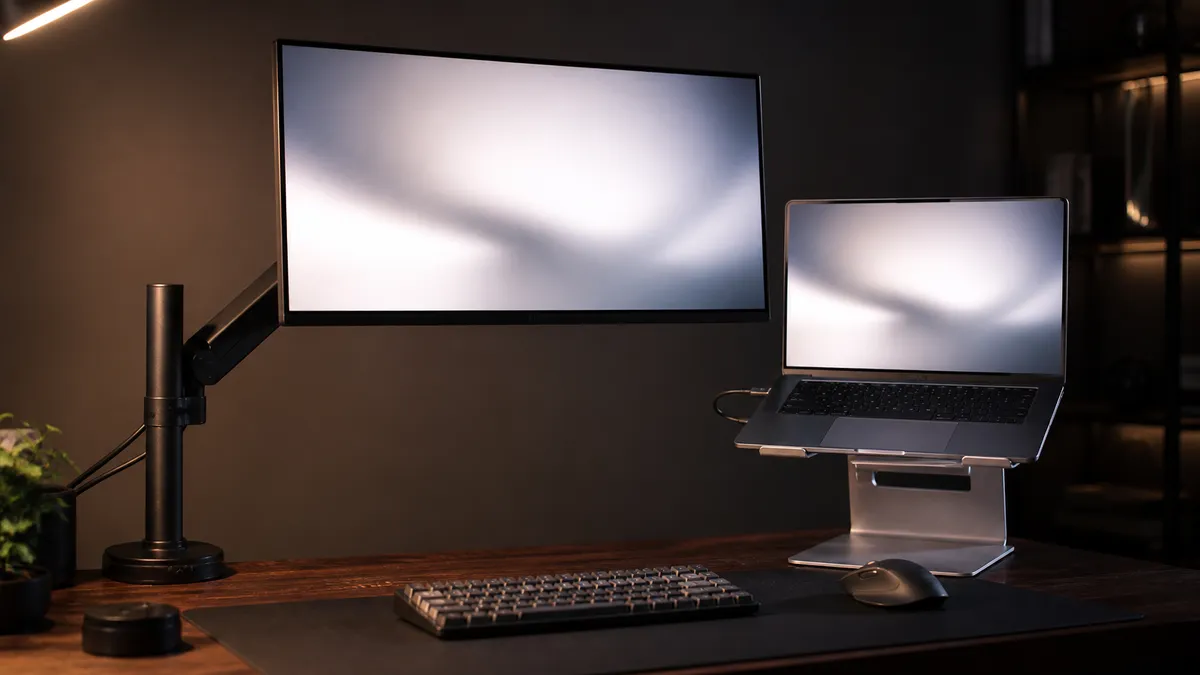
外部モニターを使っている人は、アームで画面を浮かせる方向です。付属スタンドの支柱を取り払えるので高さの自由度が跳ね上がり、しかも天板の面積が戻ってきます。エルゴトロンのレビューに「34インチのウルトラワイドを浮かせて机を広く使いたくて購入した」という動機が並ぶのは、この副産物が大きいからです。
ノートPC1台で仕事をしている人は、本体ごと持ち上げる方向になります。スタンドを1枚挟むか、トレイ付きのアームに載せるか。どちらでも画面は目線に近づきますが、後述するとおりキーボードの扱いが変わる点だけは先に理解しておく必要があります。
どちらにも当てはまらない、つまり「画面が1枚しかないことが根本のボトルネック」という人には、3つ目の道があります。高さではなく枚数を足す方向です。
軸2. 天板の厚みと、クランプに耐えるかどうか
見落としが最も多いのがここです。アーム類はほぼクランプ式で、机の天板を上下から挟んで固定します。つまり天板の厚みが対応範囲に収まっているかが、購入可否をそのまま決めます。
エルゴトロン LX の場合、クランプは天板厚10〜60mm、グロメット(天板の穴に通す固定方法)は直径8〜50mmの穴で厚さ57mmまでが条件です。ErGear のアームもクランプ式とグロメット式の2通りに対応しています。数値の話に見えますが、実際には手持ちの定規で天板を1回測れば終わる確認です。
もう1つ、厚みとは別に強度の問題があります。安価な組み立てデスクや薄い天板にアームを付けると、荷重が一点に集まって天板がたわむ。これを分散させるのが後述の補強プレートで、レビューにも「薄い机の天板でもこれを使ってモニターアームを付けている」という使い方が出てきます。
軸3. 高さを上げた瞬間、キーボードが手元から消える
これがいちばん見落とされる連鎖です。ノートPCをスタンドで持ち上げると、画面と一緒にキーボードも持ち上がる。目線は正しくなったのに、今度は肩をすくめて宙に浮いたキーボードを打つことになります。
BoYata の弱点として挙がっている「高さを上げると外付けキーボードが必須になる」は、製品の欠陥ではなく物理的な必然です。ノートPCスタンドを買うなら、外付けキーボードとマウスをセットで考える。これを最初から織り込んでおけば、初日から快適に使えます。手元の1台をまだ決めていないなら、打鍵音・サイズ・接続方式で選び分けたキーボードの比較記事が参考になります。
逆にモニターアームの場合、キーボードは机の上に残るのでこの問題は起きません。すでに外付けキーボードを使っているかどうかが、スタンドとアームを分ける現実的な分岐点になります。
モニターを浮かせる|アーム2選
まずは本丸から。画面を宙に浮かせて、高さも角度も自由にする道具です。
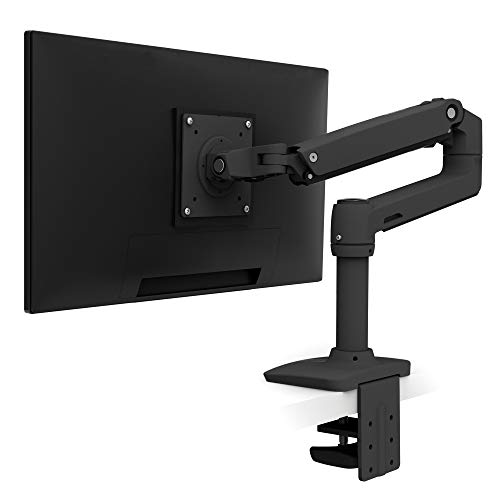
エルゴトロン LX モニターアーム|迷ったらこの1台
モニターアームの基準になっている一台です。星4.6・16,406件という評価数が、この分野での立ち位置をそのまま表しています。
構造の核はコンスタント・フォース技術によるメカニカルスプリング式です。ガススプリング式のような経年劣化がなく、10,000回のサイクルテストに合格した耐久設計で、10年保証が付きます。安価なアームでよくある「数週間でクランプがぐらつき、モニターがじわじわ下がってくる」という現象が起きにくいのは、この方式によるところが大きい。
スペックは、対応モニター21.5〜34インチ、耐荷重3.2〜11.3kg、VESA規格は100×100と75×75mm、チルトは上70度・下5度、昇降範囲33cm。前後の伸縮、左右のパン、360度回転にも対応します。アーム下には隠し配線機構があり、ケーブルが外から見えません。
口コミで繰り返し出てくるのは、動きの質です。「可動域が広く、位置調整や移動もスムーズで、作業中にストレスを感じることはない」「以前のアームは位置を変えるたびにネジを緩めたり締め直したりする必要があり面倒だった。こちらは動きがかなりスムーズ」。指先で押せば動き、離せばその位置で止まるという一点に価格が乗っている製品です。3年使って問題なし、引っ越しの取り外しも楽、という長期使用の報告も複数あります。
弱点は3つ、正直に。付属の説明書がペラペラで英語まじりで、トルク(バネの強さ)調整の方法に気づくまで分かりにくいこと。本体がかなり重く、設置時は重量に注意が要ること。そしてマットブラック・アルミ以外のホワイトはグロメットマウントが別売になること。とはいえ最初の30分の設置作業と、この先10年の使い心地を天秤にかければ、答えは出ています。
自分のモニターがVESA規格に対応しているか、天板の厚みが10〜60mmに収まっているか。この2点だけ先に確認しておけば失敗しません。現在の在庫と、実際に使っている人のレビューの中身は 『エルゴトロン LX モニターアーム』 で確認できます。
ErGear ノートパソコンアーム|ノートPCごと浮かせる変則手
「ノートPCを使っているが、スタンドでは高さが足りない」。そんな人のための変則的な一台です。トレイ付きのアームで、17インチ・10kg以内のノートPCをそのまま宙に浮かせられます。
面白いのは可変性です。トレイを外せば、VESA 75×75/100×100mm・13〜32インチ・10kg以内に対応する通常のモニターアームに変身する。いまはノートPC、来年は外部モニターという移行を、買い足しなしで吸収できます。高さ・前後・左右回転を自由に調節でき、最大傾斜角度は90度。クランプ式とグロメット式の両対応で、アームに沿ってケーブルを収納する配線整理設計も入っています。材質はステンレス鋼、本体重量は約3.55kg、5年間のメーカー保証付きです。
口コミで安心材料になるのは剛性の評価です。「17インチのゲーミングノートを置いてもたわまず、机が広くなった」「約2.5kgのノートを置いてもトレイが下がらず、タイピングしても角度が変わらない」「柱部分の剛性が高い」。組み立てもスパナ以外の工具は付属していて簡単、という声があります。
一方で、割り切りが必要な点も明確です。アームとトレイの接合部にガタつきや空間があり、テープなどで補強が必要な場合があるという報告が複数あり、右側が若干下がってノートPCが傾くという声も出ています。トレイ下部の支えが高くてノートPCの開け閉めがしづらいことがある、という指摘も。価格を考えれば納得の範囲ではあるものの、エルゴトロンのような「調整して離せばピタリと止まる」精度を期待すると差を感じます。
ノートPCを浮かせたい、でも将来はモニターアームとしても使いたい。その両取りを狙う人には合理的な選択です。トレイのサイズと自分のノートPCの底面が合うかは、 『ErGear ノートパソコンアーム』 の商品ページで寸法を確認しておくのが確実です。

ノートPCの目線を上げる|スタンド2選
机に穴も開けたくない、クランプも付けたくない。そんな人にとって、スタンドは最短の解決策です。
BoYata ノートパソコンスタンド|据え置きの定番
星4.6・15,368件。ノートPCスタンドで迷ったら、まずここに行き着きます。
特徴は無段階の高さ・角度調整と、耐重20kgという数値に表れた安定感です。17インチ以下のノートPCとタブレットに対応し、アルミ合金製で折りたたみ可能。中央に大きな穴が開いているので放熱を妨げず、上下両面にシリコンゴムの滑り止めパッドが付いています。スタンドの下に空間ができるため、書類を広げたり、使わないときに外付けキーボードをしまっておけるのも地味に効きます。
レビューでいちばん説得力があるのは、使用年数です。「2020年5月に購入し、約6年間使用しています。画面の位置が高くなるため姿勢が楽になり、立ったまま作業したい時にも便利」。6年という時間そのものが耐久性の証明になっています。「ストレートネックですが、楽な操作ができています」「目線が自然と上がり、肩や首の負担が明らかに減った」という姿勢面の声も多い。
ヒンジの硬さについては、評価が真っ二つに割れます。「めちゃくちゃ硬いです。高さ調整しようとしたらガチガチ過ぎて力入れたら内臓出るかと思った」というレビューが残っているほど。ただしこれは使用中に下がってこないための硬さで、液タブを載せても角度がぶれないという長所と表裏一体です。ネガティブとして受け取るなら「調整のたびに両手で力を入れる必要がある」ということになります。
そのほかの弱点は、大きく重いため持ち運びには向かないこと。そして軸3で触れたとおり、高さを上げると外付けキーボードが必須になること。据え置き用と割り切り、キーボードとセットで導入するのが正しい使い方です。実際の調整の硬さがどの程度なのかは、 『BoYata ノートパソコンスタンド』 のレビュー欄に具体的な描写が並んでいます。

¥3,999 (2026/10/17時点)
Amazonで詳細を見るSODI 折りたたみPCスタンド|173gを鞄に入れておく
据え置きの重量級とは正反対の考え方です。わずか173g、折りたたむと249.6×43.8×13.6mm。ノートPCと一緒に鞄へ放り込んでおける薄さで、出張先でも図書館でもカフェでも、その場に目線の高さを持ち込めます。
調整アームはスプリング設計で、1秒で固定できる6段階の高さ調整。V字型のデザインで放熱性を確保し、長時間使用でもノートPCの過熱を防ぎます。全体がアルミ合金製で、接触面はシリコンの滑り止めパッド。底部のシリコンには凹凸が付いていて、強くタイピングしても揺れないという設計です。対応は10〜16インチで、収納バッグと2年間の長期保証が付きます。
評価は星4.5・214件と件数こそ控えめですが、ノートパソコンスタンドのカテゴリで22位に入っています。「安定性が高く丈夫で、6段階の高さ調整ができる」「軽量で設置も簡単。ワンタッチ操作で使いやすい」「折り畳めて持ち運びができ、コンパクトな形状が便利」といった評価が中心で、現時点で目立ったネガティブレビューの要約は出ていません。ただし件数が少ない製品では悪い声が表面化していないだけの可能性もあるため、購入前にレビュー欄を自分の目で流しておくと安心です。
構造上の注意点は2つあります。対応サイズが16インチまでなので、17インチのノートPCを使っている人は BoYata 側になること。そして薄型軽量ゆえ、こちらも高さを出せば外付けキーボードが要ります。出先用のキーボードまで含めて携帯セットを組むと、カフェでの作業姿勢が一段階変わります。
自宅は BoYata、鞄には SODI。この2枚持ちは重複ではなく役割分担です。折りたたんだ実寸と収納バッグの使い勝手は、 『SODI 折りたたみ式PCスタンド』 のレビュー写真が参考になります。

画面を増やす・土台を固める|残りの2つ
高さの問題が片づいた人へ。ここからは「枚数」と「土台」という別軸の2製品です。
Mobile Pixels DUEX Plus|ノートPCに画面を生やす
画面が1枚しかないことが本当のボトルネックなら、高さより先に枚数です。この製品は据え置きのモバイルモニターとは発想が違い、ノートPCの背面にマグネットプレートで装着し、スライドで引き出してデュアル画面にする一体型です。
13.3インチのFHD(1920×1080)IPS液晶で、最薄0.25インチ・約1.5ポンド。USB-C、USB-A、HDMI に対応し、Windows・Mac・Android・Switch・Samsung DeX などマルチデバイスでドライバ不要のプラグアンドプレイです。左右・横向き・縦向き・プレゼン・キックスタンド・アイケアの各モードを備え、筐体はPC-ABSプラスチックとアルミ合金、2年間のメーカー保証付き。
この製品の価値は、口コミが端的に語っています。「喫茶店などでPC作業する時に重宝する。席を外すときにPC本体ごと素早く畳んで携行できる」「USB-C1本でドライバ不要のシームレス接続。背面にスライド収納でき重さもほとんど増えない。4年使ってもほぼ問題なく、一度使うと無しには戻れない」。大きなプラスチック土台が要らず、デスクを離れた場所での生産性が上がったという声が本質です。
弱点は3つ、いずれも実用に関わります。付属の専用USBケーブルの端子が取れやすく、市販ケーブルだと映像を認識しないことがある点。明るさが250cd/m²と控えめで、高解像度のノートPC画面と並べると解像感や発色の差が気になる人がいる点。そしてマグネット装着は最初コツが要り、磁石が外れて紛失することがある点です。対策としてレビューにはPC本体に直接貼らず、マスキングテープを1枚挟むという具体的な工夫が挙がっています。
据え置きのモバイルモニターを買ったが結局持ち歩かなくなった、という経験がある人ほど刺さる構造です。マグネットプレートの貼り付け位置と自分のノートPCの背面形状は、 『Mobile Pixels DUEX Plus』 の商品ページで確認しておきましょう。

イーサプライ モニターアーム補強プレート|アームを付ける前の保険
最後は主役ではなく、主役を支える側です。厚さ5mmのプレートをクランプと天板の間に挟むことで接地面積を広げ、アームの荷重を分散して天板の歪みを軽減します。
大小2枚を組み合わせて使う設計で、プレート大はW180×D150mm、小はW120×D60mm。天板に触れる面は全面が滑り止めシート(EVAスポンジ)で、ズレ防止と同時に天板の傷も防ぎます。本体はスチールの粉体塗装で、大小合わせて840g。日本語の取扱説明書が付きます。接地面が少ないアームの場合、プレート大を天板の下側にして補強する取り付けも可能です。
口コミで多いのは、精神的な安心を語る声です。「モニターを2台アームで設置していますが、土台がしっかりしていて安定感があります。精神衛生上、少しでも不安をなくしたい方には特におすすめ」「薄い机天板でもこれを使ってモニターアームを付けています」「使用アームはエルゴトロンLX PRO。クランプに比べ一回り大きいので負荷分散はしっかりできていそう」。安いデスクにアームを付けたい人にとっては、事実上の前提装備と考えていい製品です。
正直な評価も載せておきます。星3のレビューには「確かに剛性が上がってピシッと固定されます。設置面積が増えるので安定感は増しますが、ないよりあった方がいい、という程度の効果です」とあります。分厚くしっかりした天板のデスクを使っているなら、優先度は下がります。初期傷があったという報告もあるので、届いたら設置前に表面を確認しておくとよいでしょう。
自分の天板が薄いかどうか分からない、という人こそ入れておく価値があります。プレートの実寸と自分のアームのクランプ形状の相性は、 『イーサプライ モニターアーム補強プレート』 のレビュー写真で確認できます。

¥1,140 (2026/10/17時点)
Amazonで詳細を見る6製品の比較表
| 製品 | 役割 | 設置方式 | 対応の目安 | 向いている人 |
|---|---|---|---|---|
| エルゴトロン LX モニターアーム | モニターを浮かせる | クランプ/グロメット(天板厚10〜60mm) | 21.5〜34インチ・3.2〜11.3kg | 外部モニター派・一度で決めたい人 |
| ErGear ノートパソコンアーム | ノートPCを浮かせる | クランプ/グロメット | 17インチ・10kg以内(トレイ外しで13〜32インチ) | ノートPC派で将来モニターにも移行したい人 |
| BoYata ノートパソコンスタンド | ノートPCを持ち上げる | 置くだけ(据え置き) | 17インチ以下・耐重20kg | 自宅で毎日ノートPCを開く人 |
| SODI 折りたたみPCスタンド | ノートPCを持ち上げる | 置くだけ(携帯) | 10〜16インチ・173g | カフェ・出張が多い人 |
| Mobile Pixels DUEX Plus | 画面を1枚増やす | ノートPC背面にマグネット装着 | 13.3インチ FHD・USB-C/A/HDMI | 出先の作業効率が頭打ちの人 |
| イーサプライ 補強プレート | 土台を補強する | クランプと天板の間に挟む | プレート大 W180×D150mm | 薄い天板にアームを付ける人 |
価格と在庫は変動します。スマイルSALE の対象になっているかどうかを含め、購入前にリンク先で最新の情報を確認してください。
結局どれを買うべき?
用途が決まっているなら、選択は3つに絞れます。
外部モニターを使っていて、一度で終わらせたいならエルゴトロン LX。昇降範囲33cmとスムーズな可動域、そして10年保証。安いアームを買い替え続けるより、結果的に安く済みます。決め手は天板の厚みとVESA規格への対応可否なので、 『エルゴトロン LX モニターアーム』 の仕様表だけは先に確認しておいてください。
ノートPC1台で仕事をしていて、まず姿勢を変えたいなら BoYata。6年使えたという報告があるほど頑丈で、無段階に高さを追い込めます。外付けキーボードが必要になる点さえ受け入れられるなら、失敗しにくい入口です。ヒンジの硬さがどの程度かは、 『BoYata ノートパソコンスタンド』 のレビューを読んでから判断すると納得感があります。
作業場所が固定されていないなら SODI と DUEX Plus。173gのスタンドで高さを持ち歩き、必要なら画面そのものを持ち歩く。この2つは、机が変わっても環境が崩れない構成です。
そしてアームを選んだ人は、天板の厚みを測ってから補強プレートの要否を決めてください。順番としては、測る、決める、買う。この順で進めれば、届いた日に設置まで終わります。
よくある質問
Q. モニターアームは薄い天板の机でも取り付けられますか?
A. 厚みが対応範囲に入っていれば取り付け自体は可能です。エルゴトロン LX はクランプで天板厚10〜60mm、グロメットは直径8〜50mmの穴で厚さ57mmまでが条件です。ただし薄い天板では荷重が集中してたわむことがあるため、補強プレートを併用する使い方がレビューでも報告されています。
Q. ノートPCスタンドを使うと外付けキーボードは必須になりますか?
A. 実質的に必須です。BoYata の弱点としても「高さを上げると外付けキーボードが必須になる」と挙がっています。画面を目線に近づけるとキーボードも一緒に上がるため、そのまま打つと肩に負担がかかります。スタンドを買うときは、キーボードとマウスをセットで用意しておくのが前提です。
Q. モニターアームにノートPCを載せることはできますか?
A. 方法は2つあります。ErGear のようにトレイが最初から付いたアームを選ぶか、エルゴトロン LX に別売のノートブックトレイ(50-193-200)を追加するかです。どちらも耐荷重の範囲内で使う必要があり、ErGear は17インチ・10kg以内が上限になります。
Q. サブモニターはUSB-Cケーブル1本で映りますか?
A. DUEX Plus は USB-C、USB-A、HDMI に対応し、ドライバ不要のプラグアンドプレイです。レビューにも「USB-C1本でドライバ不要のシームレス接続」という声があります。ただし付属の専用ケーブルは端子が取れやすいという報告があり、市販ケーブルに替えると映像を認識しないことがあるため、付属品は大切に扱ってください。
Q. 賃貸でも設置できますか?
A. 今回の6製品はいずれも工事不要です。アーム2種はクランプで天板を挟む方式(グロメット式は天板の穴を使いますが、選択制です)、スタンド2種は置くだけ、DUEX Plus はノートPC背面へのマグネット装着、補強プレートは挟むだけ。壁や床への加工は発生しません。
まとめ
首や肩の張りは、体力や年齢の問題として片づけられがちです。けれど原因の多くは、毎日8時間見ている画面が、目線より下にあるという単純な配置にあります。配置は道具で変えられます。
今日できることは、定規で天板の厚みを測ることです。10〜60mmに収まっていればアームが選べますし、そうでなければスタンドという道があります。この1回の計測が、その先の選択をほぼ決めます。
スマイルSALE は8月28日から9月3日まで。環境を整える買い物は後回しにされがちですが、画面の高さは今日変えれば今日から効きます。まずは自分の机で、目線と画面の上端がどれだけずれているかを確かめてみてください。