【2026年】リストレスト・アームレスト おすすめ6選|手首と肘、どちらに置き場を作るかで疲れは変わる
Contents / 目次
- 腕の置き場選びで外さない3つの軸
- 軸1:支えたいのは「手首」か「肘」か
- 軸2:沈む素材か、沈まない素材か
- 軸3:置くだけか、クランプで机を拡張するか
- 1. Kensington ErgoSoft リストレスト|キーボード手前の定番。沈み込まない固めジェル
- 2. Faluber 木製リストレスト|沈み込みゼロ。デスクの見た目まで整えたいなら
- 3. VAYDEER リストレスト・アームレスト 2個セット|左右独立。低反発を最小コストで試す
- 4. GIBBON MOUNTS 3Dアームレスト|マウス側の腕を「空中」から降ろす可動式
- 5. サンワダイレクト アームレスト 200-TOK026BK|使わないときは折りたためる可動式
- 6. サンワダイレクト リストレスト 100-TOK008BK|幅67cm。両腕まるごと預ける最終手段
- 6製品の比較表
- 結局どれを買うべき?
- よくある質問
- Q. 腕の置き場を作ったのに、かえって肩がこることはありますか?
- Q. クランプ式はどんな机にも取り付けられますか?
- Q. 「ズレる」という口コミが多いのはなぜですか?
- Q. アームレストは左右2つ揃えないと意味がないですか?
- まとめ
夕方になると肩が固まる。マウスを持つ腕がだるい。キーボードの手前で手首が反り返って、指先より先に手の付け根が痛くなる——。デスクワークで感じるこの手の疲れを、多くの人は「椅子が悪い」「姿勢が悪い」で片づけてしまいます。
けれど原因はもっと単純なところにあります。腕がずっと宙に浮いているのです。片腕の重さは体重の数パーセント。それを肩の筋肉だけで支え続ければ、夕方に固まるのは当然の結果です。
そこで効くのが「腕の置き場」を作る道具です。ただし、ここで多くの人が最初の分岐を間違えます。リストレストとアームレストは、名前が並べて売られているわりに支えている場所がまったく違うからです。手首が痛い人が肘置きを買っても効きませんし、肩が凝る人が手首パッドを足しても肩の荷は軽くなりません。
この記事では、キーボード手前に置くタイプから、デスクにクランプで固定して作業面ごと広げるタイプまで6製品を3つの軸で比べます。6つ全部は要りません。自分の疲れがどこに出ているかを1つ決めて、そこに合う1つを選ぶ。それだけで夕方の体の重さは変わります。
腕の置き場選びで外さない3つの軸
「クッションが気持ちよさそう」を基準に選ぶと、たいてい引き出しの奥に消えます。次の3つを順に考えれば、6製品は自然に2〜3個まで絞れます。
軸1:支えたいのは「手首」か「肘」か
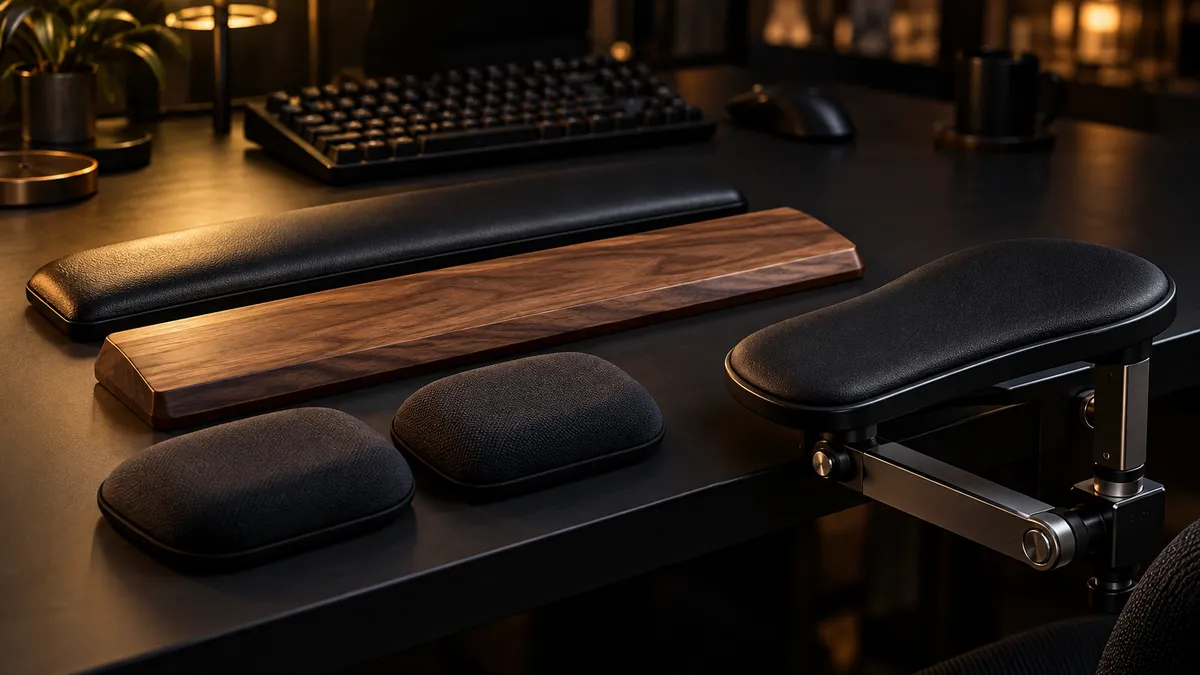
これが最大の分岐点です。リストレストはキーボードやマウスの手前に置いて手首と手のひらを支える道具で、守れるのは手首から先。タイピング中の手首の反りや、机の角に当たる圧迫を減らします。
対してアームレストは肘や前腕を支える道具です。椅子の肘掛けより前、机の高さで腕を受け止めるので、肩が上がるのを止められます。「肩が凝る」「上腕がだるい」「マウス側の腕だけ疲れる」人はこちら側です。
痛むのが手首なら前者、肩や肘なら後者。両方に心当たりがあるなら、まず肩側から手を付けるのが近道です。腕の重さが抜ければ、手首にかかる力も自然に減ります。
軸2:沈む素材か、沈まない素材か
リストレスト側で意見が割れるのがここです。低反発フォームやジェルは手首を柔らかく受け止めますが、沈み込むぶん手の位置が一定しません。木製や固めのジェルは沈まないので、毎回同じ高さに手が乗るのが利点です。
「硬い方がかえって手が疲れない」という声は木製リストレストの口コミに実際に出てきます。長時間のタイピングで安定性を求めるなら硬め、短時間でも当たりの柔らかさを求めるなら低反発。好みではなく、使う時間の長さで決めると外しません。
軸3:置くだけか、クランプで机を拡張するか
アームレスト側の分岐はこちらです。置くだけのパッドは段差が生まれず、場所も自由に動かせます。一方、クランプ式は机の外側に作業面そのものを増やす発想で、キーボードを手前にずらせるぶん効果は大きい。
代償もあります。天板の厚みや形によっては付きませんし、固定が甘いとズレます。天板の上に被せるタイプは1.5cmほどの段差が出ることも。設置の手間を許容できるかが、そのまま満足度になります。
1. Kensington ErgoSoft リストレスト|キーボード手前の定番。沈み込まない固めジェル
まず手首側から。長時間のタイピングで手の付け根が痛む人が最初に試すべきなのが 『Kensington ErgoSoft リストレスト スタンダード K52799JP』 です。
TPUとジェルクッションを組み合わせたErgoSoft素材で、やや固めで反発力が高く沈み込みが少ないのが設計思想。手首と手のひらをしっかり支えるので、メカニカルキーボードの手首負担対策として選ばれています。本体は44×10×1.5cm・約580gと、フルサイズに近い横幅です。
表面はレザー調で肌に付着しにくく、拭き取りも簡単。汗ばむ季節でもべたつきにくい素材を選んでいるのは、毎日手が触れる道具として理にかなっています。黒いキーボードに合わせたときの見た目の落ち着きも評価されています。
弱点も明確です。底面が机にぴったり接地せず中央が少し浮き、手首を動かすたびにペコペコと音がするという声が複数あります。底面はゴム製で滑りにくい一方、この浮きだけは個体差込みで想定しておくべきです。また、ずっしり重く持ち運びには向きません。テンキーまで常用するならスタンダードではやや短く、ラージサイズを選ぶ方が安心という指摘もあります。
裏を返せば、固さを求める人にはこれ以上ない選択です。柔らかいクッションを好む人には合わないと口コミにもはっきり書かれているので、そこだけ確認してから決めてください。実際の硬さの評価や、スタンダードとラージのサイズ差はレビュー欄を読むのが最短です。単品での詳細はKensington ErgoSoft リストレストの単品記事にまとめています。

2. Faluber 木製リストレスト|沈み込みゼロ。デスクの見た目まで整えたいなら
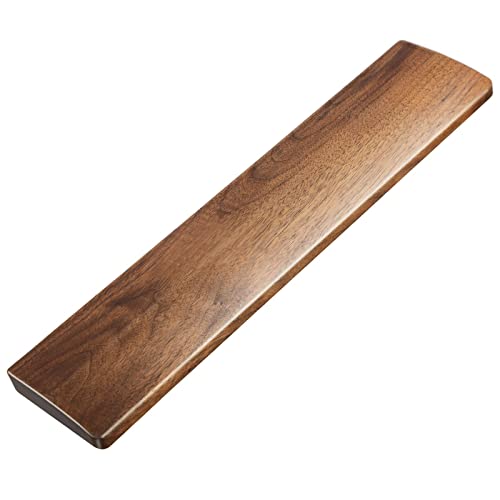
同じ「沈まない」でも、素材から変えてしまうのが 『Faluber 木製リストレスト ウォールナット無垢材』 です。世界三大銘木のひとつウォールナットの無垢材を使い、夏は蒸れず冬は冷えないという天然木の性質をそのまま利点にしています。
形状は緩やかに傾斜が変化するダブルテーパー。見なくても毎回同じ位置に手が落ち着くので、タイピングのフォームが安定します。旧型の6倍に広げた滑り止めマットが底面に付いており、ズレやがたつきを抑える設計です。
口コミで繰り返し出てくるのが「硬い方がかえって手が疲れない」という感想です。布製パームレストから乗り換えた人は、皮脂汚れをさっと拭ける衛生面とサラサラの肌触りを挙げています。ウレタン入りのアームレストよりしっかり支えるという声もあり、分割キーボードの手元に置けばテンティングなしでも手首をひねらず済むという使い方まで紹介されています。
注意点は3つ。購入後半年ほどでガタが出たという報告があること(このケースはサポートが返金対応)。薄型キーボードでは高さの利点を感じにくいこと。そして天然木ゆえの個体差で、届いたものが写真より暗い色でツヤが控えめだったという声があることです。
サイズはS/M/Lと分離型があり、HHKBやREALFORCE、FILCO、Logicool、MacBookまでほぼ全てのキーボードに対応します。紹介しているLサイズは43.9×9.5cm。手持ちのキーボード幅に対してどのサイズが合うかだけは、購入前に確認しておきたいところです。現在のサイズ展開と実際の木目の写真は、商品ページのレビュー画像が参考になります。素材ごとの使い心地の違いはFaluber 木製リストレストの単品記事でも詳しく扱っています。
3. VAYDEER リストレスト・アームレスト 2個セット|左右独立。低反発を最小コストで試す
「まず低反発から試したい」「タイピング用とマウス用を別々に置きたい」。その両方に応えるのが 『VAYDEER リストレスト・アームレスト(2個セット)』 です。6製品のなかでもっとも手頃な価格帯にあります。
最大の特徴は左右独立のセパレートタイプで2個入りである点。肩幅やキーボードのサイズに合わせて置き場所を自由に決められます。口コミでも「タイピング時とマウス操作時でミリ単位の微調整ができる」ことが合理的だと評価されています。
中身は高密度の低反発メモリーフォーム。体圧を均一に分散して関節への負担を抑える設計で、長時間の作業でも肘が痛くならないという声が挙がっています。裏面には強力な滑り止め加工があり、激しいマウス操作でも位置がズレにくい。表面はシルキーな肌触りのライクラ素材で通気性も確保されています。1個あたり約16×11×2cmと手のひらサイズなので、使わないときも邪魔になりません。
短所は用途のはっきりした3つです。カラーが黒のみで白基調のデスクには合わないこと。メーカーロゴが目立つ位置に入っていること。そして両手キーボードで常時作業する人には、1枚あたりのサイズが小さく感じられる可能性があることです。
逆に言えば、マウス側の腕だけが疲れる人、肘が机の角で擦れて赤くなる人には、これ以上ない入口になります。実際の厚みと手のひらの収まり具合はレビュー写真で確認できます。

4. GIBBON MOUNTS 3Dアームレスト|マウス側の腕を「空中」から降ろす可動式
ここからは肘側、クランプでデスクを拡張するタイプです。 『GIBBON MOUNTS エルゴノミクス 3D アームレスト 可動式』 は、可動域の広さで選ばれている1台です。
高さはボタンひとつで6段階、天板面からマイナス5mmからプラス70mmまで調整できます。金属製の前腕部は水平方向に180度、後腕と肘置き部分は360度回転。腕の動きに合わせて追従するので、作業中に姿勢を変えても肘が置き場を失いません。肘が当たる部分は弧状のEVA素材マットで、金属アームの耐荷重は5kgです。
口コミでもっとも多いのが「腕が宙に浮いた状態が続いて肩に負担がかかっていたが、付けてから姿勢が安定した」という声。特にマウス側の腕が楽になり、作業後半の疲れ方が変わったという具体的な報告があります。組み立て不要で、天板を上下から挟み込むだけで設置できる手軽さも支持されています。
一方で可動部の精度には個体差があると考えたほうがいいでしょう。「可動部がガタガタして不快」という厳しい評価がある一方、「最初はギシギシ鳴っていたがシリコンスプレーでスムーズになった」という対処報告もあります。「常時ではなく腕が疲れたときに置くくらいなら良い」という中間評価も参考になります。
設置には条件があります。対応する天板は最厚6cmまで。天板に大きく傾斜したエッジがある場合、デスクの端から7cm以内や天板の上下10cm以内に障害物がある場合は取り付けられません。購入前に自分の机の端を実際に測ってください。適合の可否と現在の在庫状況は商品ページで確認するのが確実です。

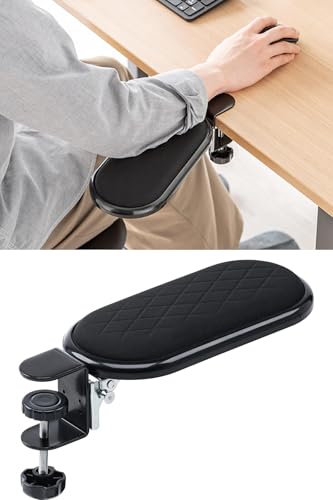
5. サンワダイレクト アームレスト 200-TOK026BK|使わないときは折りたためる可動式
同じクランプ式でも、収納性を重視するなら 『サンワダイレクト アームレスト クランプ固定 可動式 200-TOK026BK』 が候補になります。幅12cm×奥行24.8cmのクッション付きで、左右に180度スイングします。
利点は使わないときにリストレスト部分を90度に折りたためること。デスクを広く使いたい作業のときだけ畳んでおけます。工具不要のクランプで挟むだけ、金属製クランプの耐荷重は5kg。マウス操作にも読書にも使える可動範囲があります。
口コミには「使用前は長時間作業で肩と上腕が痛くなっていたが、使い出してからなくなった」「肘が下がらないから肩がこらない。長時間のパソコン作業には必須」という評価が並びます。利き腕だけに取り付けて使い、もう1つ買い足したくなったという声もあり、片腕運用から始める選択肢があるのは実用的です。
弱点は固定方式に集中しています。クランプが1点なので、締め付けが甘いと手を乗せるたびにズレるという指摘が複数あります。「ネジがツルツルしているので動かすたびにズレる」「ゴムシートを貼っても解消しなかった」という厳しい声も。加えて、天板の厚み分だけ余ったボルトが足に当たることがあり、こちらは短いボルトへの交換で対処できるとされています。
設置後にしっかり増し締めできる人、片腕だけ先に試したい人には合う1台です。クランプの締め方のコツは、実際に使っている人のレビューにまとまっています。
¥3,210 (2026/10/17時点)
Amazonで詳細を見る6. サンワダイレクト リストレスト 100-TOK008BK|幅67cm。両腕まるごと預ける最終手段
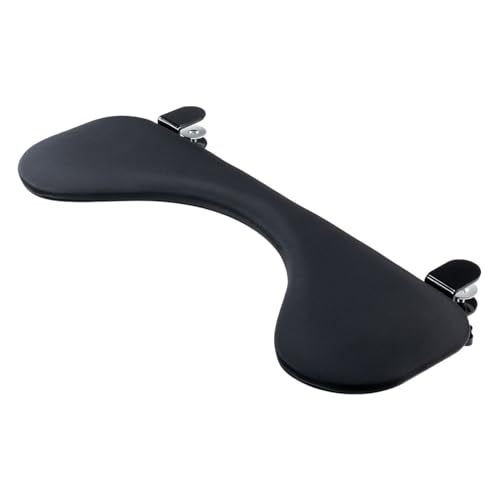
肩こりが慢性化していて、部分的な対処では追いつかない。そこまで来たら 『サンワダイレクト リストレスト 肘置き台 クランプ式 100-TOK008BK』 が答えになります。6製品でもっとも高価な代わりに、幅67cmという広大な肘置きスペースを工具不要で追加できます。
発想が他の5つと違います。腕を「置く」のではなく、机の手前に作業面をもう1段増やして、そこへ両腕の重さごと預ける。キーボード操作時に肩や肘が上がるのを防ぎ、前のめりの姿勢そのものを矯正します。使わないときはワンタッチでデスク下へ折りたためます。
口コミがこの効果を裏づけています。「本来なら空中にある肘と腕の重さを物理的に預けられるため、想像以上に身体が楽になり肩こりが激減した」。クランプに引っ掛けるだけの設計で着脱が簡単なこと、クッション面が広くて手の位置を変えてもフォローしてくれることも評価されています。
ただし導入のハードルは6製品で最も高い。第一に天板の上に被せる構造なので約1.5cmの段差が生まれます。キーボード操作で違和感が出るならキーボード側をかさ上げする必要があります。第二に裏側の金具に滑り止めがないため、ツルツルした天板では横からの力でズレます(耐震マットなどの併用が前提)。第三に椅子の高さを合わせないと、肘の位置が高くなりすぎて逆に肩がこります。「机の高さと同じなので肘置きとしては高すぎる」という低評価は、まさにこの相性の問題です。
椅子の高さを調整する前提で導入すれば、投資に見合う効果が出るタイプ。現在の価格と、自分の天板厚で使えるかはカードから商品ページで確かめてください。
¥6,780 (2026/10/17時点)
Amazonで詳細を見る6製品の比較表
| 製品 | 支える場所 | 素材・硬さ | 設置方法 | 価格帯の位置 |
|---|---|---|---|---|
| Kensington ErgoSoft | 手首・手のひら | TPU+ジェル(固め) | 置くだけ | 中位 |
| Faluber 木製リストレスト | 手首・手のひら | ウォールナット無垢材(硬い) | 置くだけ | 中位 |
| VAYDEER 2個セット | 手首・肘(左右独立) | 低反発メモリーフォーム | 置くだけ | 最安 |
| GIBBON MOUNTS 3D | 肘・前腕 | EVAマット+金属アーム | クランプ(天板6cmまで) | 下位 |
| サンワ 200-TOK026BK | 肘・前腕 | 柔らかクッション | クランプ(折りたたみ可) | 中位 |
| サンワ 100-TOK008BK | 両腕・前腕 | クッション入り(幅67cm) | クランプ(天板に被せる) | 最上位 |
価格帯の位置は2026年9月20日時点の目安です。実売価格は変動するので、各カードから最新の表示を確認してください。
結局どれを買うべき?
タイピングで手首が反って痛む、沈まない支えがほしいなら 『Kensington ErgoSoft リストレスト』 。固めジェルの反発で手首と手のひらを面で支えます。柔らかいクッションが好みの人だけは避けてください。
長時間タイピングが主戦場で、デスクの見た目も妥協したくないなら 『Faluber 木製リストレスト』 。沈まないから毎回同じ位置に手が乗る。キーボード幅に合うサイズを選ぶことだけが条件です。
まず低コストで試したい、マウス側の腕だけ楽にしたいなら 『VAYDEER 2個セット』 。左右独立の2個セットで、置き場所をミリ単位で詰められます。
マウス操作で肩が上がる、腕の追従性を重視するなら 『GIBBON MOUNTS 3D アームレスト』 。6段の高さ調整と360度回転で、姿勢を変えても肘が置き場を失いません。天板の端の条件だけ先に測ってください。
肘は支えたいがデスクは広く使いたい、片腕から試したいなら 『サンワダイレクト 200-TOK026BK』 。90度に畳めるので、書き物のときだけ逃がせます。
肩こりが慢性化していて、根本から姿勢を変えたいなら 『サンワダイレクト 100-TOK008BK』 。幅67cmに両腕を預ける発想は、部分対策とは別の次元にあります。椅子の高さ調整とセットで導入してください。
よくある質問
Q. 腕の置き場を作ったのに、かえって肩がこることはありますか?
A. あります。原因のほとんどは高さです。肘の位置が机の天板と同じ高さまで上がると肩も一緒に上がり、支えているつもりが負荷になります。幅67cmのクランプ式には「机の高さと同じなので肘置きとしては高すぎて肩がこる」という低評価が実際に付いています。椅子の高さを下げるか、6段調整のように高さを変えられる製品を選ぶのが対処法です。
Q. クランプ式はどんな机にも取り付けられますか?
A. 条件があります。GIBBON MOUNTSの場合、対応天板は最厚6cmまで。天板に大きく傾斜したエッジがある、デスクの端から7cm以内に障害物がある、天板の上下10cm以内に障害物がある、のいずれかに当てはまると使えません。引き出しや補強の桟がある机は特に要注意です。取り付け前に天板の厚みと端の余白を測っておくと失敗しません。
Q. 「ズレる」という口コミが多いのはなぜですか?
A. 固定の仕組みが製品ごとに違うからです。裏面に強力な滑り止め加工があるものはマウス操作でも動きませんが、滑り止めのない金具で天板に被せるタイプはツルツルの天板で横からの力に弱く、耐震マットの併用が前提になります。クランプが1点だけの製品も、締め付けが甘いと手を乗せるたびにズレるという報告があります。滑り止めの有無と固定点の数を先に確認してください。
Q. アームレストは左右2つ揃えないと意味がないですか?
A. そんなことはありません。クランプ式の口コミには「利き腕だけ取り付けている」という運用が複数あります。マウスを持つ側だけが疲れるケースは多いので、まず片側で効果を確かめてから買い足すのは合理的な進め方です。置くだけのパッドなら2個セットの製品を選べば、最初から左右を別々の高さと位置に置けます。
まとめ
腕の置き場づくりは、椅子の買い替えよりずっと安く、効果が出るのも早い対策です。今日やることは1つだけ。夕方にいちばん重くなる場所が、手首か肩かを思い出してください。手首なら沈まないリストレスト、肩ならクランプ式のアームレスト。そこさえ合っていれば、選択肢は自然に2つか3つまで絞れます。
なお、手首の負担は入力デバイス側からも減らせます。マウスの形そのものを見直す選択肢は手首が疲れないマウスの比較記事に、キーボードの高さや打鍵感で選ぶならキーボードの比較記事にまとめています。置き場を作ってもまだ手首が張るなら、そちらも合わせて見直すと効きます。
宙に浮いた腕をどこかに預ける。たったそれだけで、夕方の体の残り方は変わります。