USB指紋認証リーダーでPCのパスワード入力を指1本に|サンワダイレクト 400-FPRD2

Contents / 目次
朝、デスクに座ってノートPCを開く。コーヒーを一口飲んで画面に戻ると、スリープから復帰したロック画面がPINの入力を待っている。昼休みのあとも、会議室から戻ったあとも同じです。1回は数秒でも、1日に何度も繰り返すと、そのたびに作業のリズムが切れます。
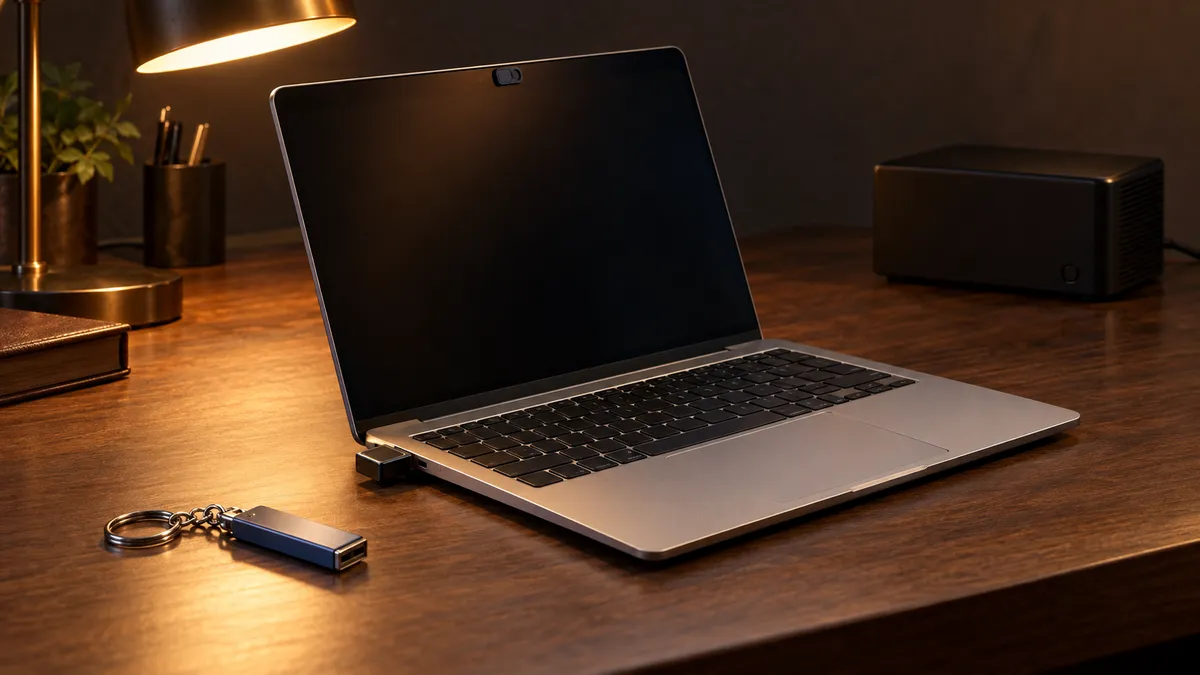
スマホなら指を置くだけで開くのに、いちばん長く使う仕事道具のPCでは毎回キーを打っている。この差を埋めるのが、USB Type-Cポートに挿して使う 『サンワダイレクト USB-C 指紋認証リーダー Windows Hello対応』 です。Windowsに標準で入っている生体認証「Windows Hello」に指紋を登録し、ログインを指1本で済ませられるようにします。
ただし、この製品は使えるPCの条件がはっきりしている道具でもあります。この記事では、できることと同じだけの分量で、買う前に確かめておきたい注意点も書きます。

¥6,980 (2026/10/17時点)
Amazonで詳細を見るUSB指紋認証リーダーの最大の魅力とは?
指紋認証リーダーの価値は、速さそのものより「考えずに済むこと」にあります。
PINやパスワードを打つとき、頭は一瞬だけ作業から離れます。どのキーだったか、大文字だったか、打ち間違えていないか。たった数秒でも、資料を読み返していた思考や、書きかけの文章の続きは、そこで一度途切れます。
指紋なら、触れるだけです。離席から戻って指を置き、そのまま続きのウィンドウに目を移す。ログインが「作業」から「動作」に変わるので、席を立つたびに集中を組み直す必要がなくなります。
もう1つの効きどころは、ロックをかける心理的なハードルが下がることです。解除が面倒だと、短い離席では画面ロックを省きたくなります。解除が指1本で済むなら、席を立つたびにロックをかける習慣を続けやすい。メーカーも、PCの不正使用や個人情報・データの盗難から守る用途を挙げています。パスワード入力の手間を減らすことと、ロックの習慣を守ることが、同じ1つの道具で両立します。
環境を劇的に変える3つの理由
Windows Helloに指紋を最大10件登録できる
この製品は、Windows 11・10に標準搭載されている生体認証機能「Windows Hello」に指紋を登録して使います。ログインの仕組みそのものはWindowsの標準機能なので、PCの立ち上げ時の指紋ログインに対応します。
登録できる指紋は最大10件です。右手と左手の人差し指を登録しておけば、マウスを持ったままでも、片手にコーヒーを持ったままでも解除できます。口コミには、2〜3回指のパターンを登録したことで認識がとても良くなった、という声もあります。最初に同じ指を角度を変えて複数登録しておくのが、精度を上げるいちばん手軽な方法です。
正面からだけでなく、360°どの角度からも読み取る
指紋センサーで地味にストレスになるのは、指の向きです。正面からまっすぐ当てないと読み取らないセンサーだと、結局は指を置き直す手間が残ります。
400-FPRD2は、正面からだけでなく360°どの角度からも指紋を読み取れる仕様です。ノートPCの右側面に挿していても左側面に挿していても、指を当てる向きを気にせずに済みます。キーボードから手を伸ばした自然な角度のまま触れられることが、毎日使う道具としての使いやすさにつながります。
USB Type-Cに挿すだけの簡単設定
接続はUSB Type-Cです。Windows専用ドライバーを使い、USB Type-Cに接続するだけの簡単設定とされています。口コミにも「すぐ設定ができて信頼性も高い」という評価があります。
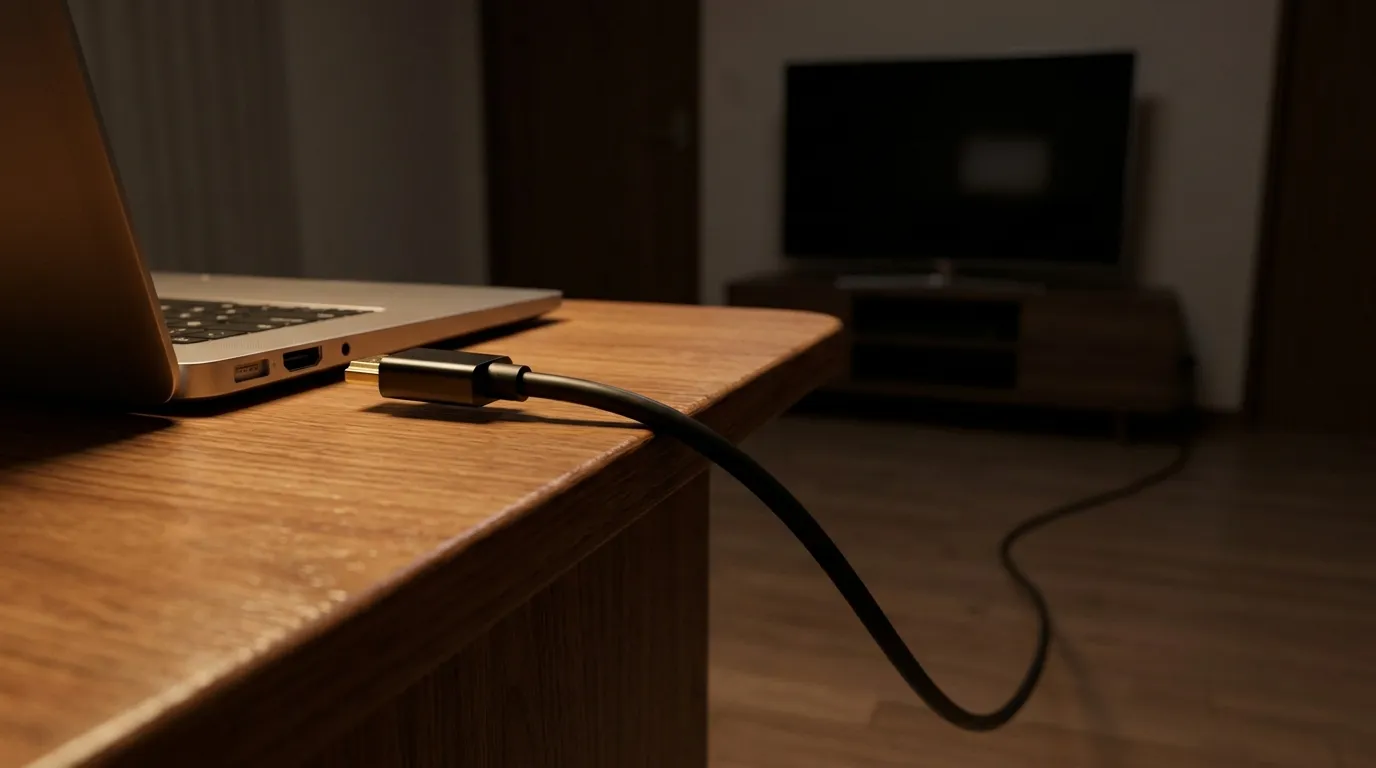
Type-Cポートに直接挿せるので、変換アダプタを挟む必要がありません。指紋認証を内蔵していないノートPCに、あとから生体認証を足せるのがこの製品の役割です。設定や対応環境の詳細は、 『サンワダイレクト USB-C 指紋認証リーダー Windows Hello対応』 の商品ページで確認できます。
買う前に確認したい3つの注意点
この製品を検討するなら、ここがいちばん大事な節です。合う環境なら毎日の手間が減りますが、合わない環境ではまったく動きません。
1. Mac非対応、ARM製CPUのPCにも使えない
対応OSはWindows 11・10で、ドライバーもWindows専用です。Macでは使えません。
さらにWindowsでも、口コミには「ARM製CPUのPCには使えない」という報告があります。「Surface Laptop 7世代・Windows11では全く反応せず、まだ未対応の様子」というレビューもありました。Snapdragonなど、ARM系のCPUを搭載したWindows PCを使っている人は、購入前にPCの仕様を確認してください。確認の方法は、Windowsの設定画面にある「システム」の「バージョン情報」でプロセッサ名を見るのが手早いです。
2. 縦向きのポートに挿すとぐらつく
形状についての指摘もあります。「PC上部の手前に縦に差し込むと形状の関係で左右にぐらつく」というレビューで、その人は縦挿しならType-Aや安定した形状の別製品の方が良いかもしれない、と書いています。
ノートPCの側面のように横向きのポートに挿す使い方なら、この問題は起きにくくなります。デスクトップPCの天面のポートに挿すつもりなら、別の製品も含めて検討するほうが安全です。外装ケースが弱く、購入直後にケースの合わせ面に接着剤を流し込んで補強した、という星2のレビューもあります。指を強く押し付けるより、軽く触れる使い方を意識してください。
3. 時間がたつと精度が落ちたという報告がある
3つ目は長期の使い勝手です。「23年11月購入。当初は高精度だったが24年4月後半から精度が著しく低下」したというレビューがあり、何回か抜き差ししないと認証しない、掃除やポート変更を試しても改善しなかった、と続きます。導入当初は読み取ってくれたが、最近は常にPINを要求されるようになった、という声もあります。
保証期間は購入日より6ヶ月です。購入日を控えておき、読み取りが不安定になったら早めにメーカーへ相談できるようにしておくと安心です。
ネット上のリアルな口コミ・評判
データ取得時点の評価は星3.4・13件です。件数が少なく、評価が割れている製品なので、良い声と悪い声の両方を見てから判断してください。
ポジティブな意見
- 「すぐ設定ができて信頼性も高い。コスパの良い製品だった」(★5)
- 「2〜3回指のパターンを登録したため認識は凄く良い」(★5)
- 「ノートPC用にUSB-C版を追加購入。自分の環境では特定のオプションをONにしないと使えなかったが、それで問題なく使えた」(★5)
ネガティブな意見
- 「Surface Laptop 7世代・Windows11では全く反応せず、まだ未対応の様子」(★1)
- 「導入当初は読み取ってくれたが、最近は常にPINを要求され指紋が読み取られない。原因が分からず不満」(★1)
- 「外装ケースが弱く、分解して内部回路が故障する」(★2)
- 「PC上部の手前に縦に差し込むと形状の関係で左右にぐらつく」(★5)
ネガティブな声を並べると、原因は大きく2つに分かれます。1つは対応環境で、ARM系のPCで動かないのは製品の不具合ではなく対応範囲の外です。ここは買う前の確認で避けられます。もう1つは長期の耐久性で、こちらは個体や使い方の差もあります。横向きのポートに挿す、軽く触れて使う、保証期間を把握しておく。この3点を押さえておけば、リスクはかなり小さくできます。
こんな人におすすめ
- 指紋認証を内蔵していないIntel・AMD搭載のWindowsノートPCを使っている人
- 離席が多く、1日に何度もPINやパスワードを打ち直している人
- 画面ロックが面倒で、短い離席ではロックを省いてしまいがちな人
- ノートPCの横向きのUSB Type-Cポートに挿したままにできる人
反対に、Mac・ARM搭載のWindows PCを使っている人、デスクトップPCの天面に縦挿しで使いたい人には向きません。
よくある質問
Q. Macで使えますか?
A. 使えません。対応OSはWindows 11・10で、Windows専用ドライバーを使う製品です。
Q. 設定でつまずくことはありますか?
A. 多くは挿して設定するだけで使えますが、口コミには「自分の環境では特定のオプションをONにしないと使えなかった」という声があります。認識しないときは、Windows Helloの設定項目を一通り確認してみてください。
Q. パスワードは不要になりますか?
A. 日々のログインは指紋で済みます。ただし口コミには、指紋が読み取られなくなり常にPINを要求されるようになったという声があります。指紋が使えない場面に備えて、PINは忘れないように控えておいてください。
まとめ
PINの入力は、1回あたりは小さな手間です。それでも毎日何度も繰り返す手間だからこそ、指1本に置き換えたときの差が積み上がります。使えるPCの条件ははっきりしていて、Windows 11・10、そしてARM系ではないCPU。この2つを満たすなら、試す価値のある道具です。
覗き見防止フィルターやWebカメラカバーなど、PCの物理的な守りを一式で考えたい人は、PCのセキュリティ対策グッズ おすすめ5選で、ふさぐ穴ごとに比較しています。
今日できることは、自分のPCの「バージョン情報」を開いて、プロセッサの名前を確かめることです。IntelかAMDと書かれていれば、指を置くだけでデスクに戻れる朝は、すぐ手の届くところにあります。
¥6,980 (2026/10/17時点)
Amazonで詳細を見る