Amazonプライム感謝祭で狙いたいPCの音まわりグッズ5選|USBマイク・スピーカーフォン・マイクアーム・PCスピーカー
Contents / 目次
- PCの音まわりを選ぶ前に決める3つの軸
- 軸1. 困っているのは「届ける側」か「聞く側」か
- 軸2. 机の上に置くか、アームで浮かせるか
- 軸3. 使う場所は1か所か、持ち歩くか
- 声を届ける|USBマイク2選
- HyperX SoloCast 2|挿すだけで、ヘッドセットのマイクを卒業する
- HyperX QuadCast 2 S|ゲイン・指向性・モニターを、ノブ1つで追い込む
- マイクの置き場所を変える|マイクアーム1選
- オーディオテクニカ AT8705|画面の下から口元へ、視界を遮らないロープロファイル型
- 声を届けて、聞く|スピーカーフォン1選
- オーディオテクニカ AT-CSP1|手のひらサイズで、どこでも同じ会議環境をつくる
- 聞く側を整える|PCスピーカー1選
- Nylavee SK100|USB給電の細長いサウンドバーで、こもった声を聞き取りやすくする
- 5製品の比較表
- 結局どれを買うべき?
- よくある質問
- Q. Macやゲーム機でも使えますか?
- Q. 手持ちのマイクにAT8705を付けられますか?
- Q. コンデンサーマイクは周りの音まで拾いませんか?
- まとめ
Web会議の冒頭で「すみません、声が少し遠いです」と言われる。言い直すたびに、話そうとしていた内容が半分抜けていく。逆に、相手の声がこもって聞き取れず、同じことを2回聞き返して気まずくなる。この2つは、どちらもノートPCの内蔵マイクと内蔵スピーカーで起きていることがほとんどです。
厄介なのは、「音が悪い」の中身が人によって違うことです。自分の声が相手に届いていないのか、相手の声が自分に届いていないのか。前者ならマイク、後者ならスピーカー、両方ならその2つを1台でまかなう道具が答えになります。ここを分けずに選ぶと、高いマイクを買ったのに「聞き取りにくい」は何も変わらなかった、という結果になります。
ちょうどAmazonプライム感謝祭が、先行セール10月13日から15日、本セール10月16日から19日の日程で開催されています。本記事で紹介する5製品は、執筆時点でAmazonプライム感謝祭の対象になっていることを確認しています(〜10/19)。対象や在庫は変動するため、最新の状態はリンク先で確認してください。
この記事では、PCの音まわりを声を届ける・マイクの置き場所・届けて聞く・聞くの4つの役割に分け、それぞれに効く5製品を比較します。読み終わる頃には、自分に足りないのがマイクなのか、スピーカーなのか、その両方なのかが決まっているはずです。
PCの音まわりを選ぶ前に決める3つの軸
製品を見る前に、選択を左右する3つの軸を確認しておきます。ここを飛ばすと「マイクを買ったらキーボードの音まで拾われた」「スピーカーを置いたら机が狭くなった」という結末になります。
軸1. 困っているのは「届ける側」か「聞く側」か
最初に決めるのは、製品ではなく困りごとの向きです。直近のWeb会議を1つ思い出してください。
「声が小さい」「こもっている」「もう一度お願いします」と言われたなら、困っているのは届ける側です。マイクを替えるのがいちばん効きます。AIの文字起こしや音声入力で誤変換が多い人も、原因は同じく入力の音です。
相手の声が聞き取りにくい、動画の人の声がこもって聞こえるなら、困っているのは聞く側です。マイクをどれだけ良くしても改善しないので、スピーカーを足します。
両方に心当たりがあり、しかもヘッドセットを長時間着けるのがつらいなら、マイクとスピーカーが一体になったスピーカーフォンが候補に入ります。
軸2. 机の上に置くか、アームで浮かせるか
USBマイクは、置き場所で性能の出方が変わります。机に直接置くと、口との距離が離れるうえに、キーボードを叩く振動や音がそのまま入りやすくなります。今回紹介するUSBマイクの口コミでも、机の上に置いたらタイプ音がかなりの音量で入った、という声がありました。
キーボードを強く打つ人、打鍵音の大きいキーボードを使っている人は、マイクアームで口元に浮かせる前提で考えてください。アームを使うなら、マイク側にアームへ付けるためのねじ穴があるかどうかが条件になります。今回の2台のUSBマイクは、どちらもアーム用のねじに対応しています。
軸3. 使う場所は1か所か、持ち歩くか
最後は使う場所です。自宅のデスクだけで使うなら、据え置きの大きさや重さは気になりません。一方、出張先やオフィスの会議室、カフェでも同じ環境で話したいなら、手のひらに収まる軽さが条件になります。
今回の5製品では、スピーカーフォンだけが約100gでポーチ付き。残りの4製品は、デスクに据えて使う前提の道具です。
声を届ける|USBマイク2選
まずは「声が遠い」「こもる」を直す2台です。どちらもHyperXのUSBコンデンサーマイクですが、挿してすぐ声を整える入門機か、ノブ1つで細かく追い込む上位機かという違いがあります。
HyperX SoloCast 2|挿すだけで、ヘッドセットのマイクを卒業する
USB-Cで挿すだけで使える、コンパクトなコンデンサーマイクです。データ取得時点の評価は星4.4・2,608件。メーカー保証は2年間です。
指向性はカーディオイド(単一指向性)で、正面にいる話者の声を中心に拾う設計です。内部のショックマウントが机から伝わる振動ノイズを抑え、内蔵のポップフィルターが「パ」「ブ」のような破裂音を和らげます。本体は40度の角度調整ができ、口元に向けやすい形です。
操作は少ないのが特徴です。上部をワンタップするとミュートになり、LEDで状態が分かります。会議中に咳をしたいとき、画面のボタンを探さずに手元で切れるのは、思った以上に助かる場面が多い機能です。音質を追い込みたい人は、HyperX NGENUITYソフトウェアでハイパス・ローパス・ボイスエンハンスメントのフィルターを切り替えられます。設定はマイク本体に保存されるので、別のPCにつなぎ替えても同じ音で使えます。録音は24bit・96kHzまで対応しています。
スタンドとマイク本体には、アームに直接取り付けられる3/8インチ・5/8インチのねじが内蔵されています。最初は机に置いて使い、打鍵音が気になったらアームに移す、という段階的な使い方ができます。
口コミで多いのは、「音質、サイズ感、ミュートのしやすさ等全てがちょうど良い」という評価です。「ヘッドセットについているマイクより断然音質は良い」という声や、フレンドから音質が良くなったと言われたという報告もあります。AI音声入力アプリで文字入力をするために、イヤホンのマイクから乗り換えたというレビューもありました。少し重いが、デスク上では安定感がある、という意見も見られます。
注意点は置き場所です。「めちゃくちゃ高音質というわけではないが、普通に使えるレベル」と前置きしたうえで、机の上に置くとキーボードのタイプ音や机を叩く音がかなりの音量で入ると指摘するレビューがあります。打鍵音の大きいキーボードを使っている人は、最初からアームとの組み合わせを考えておくと失敗しません。
ヘッドセットや内蔵マイクから、まず1段階上げたい人に向いた1台です。最新のレビューと在庫は、 『HyperX SoloCast 2 USBコンデンサーマイク』 の商品ページで確認できます。AI議事録との相性はSoloCast 2 の単品レビューで詳しく書いています。
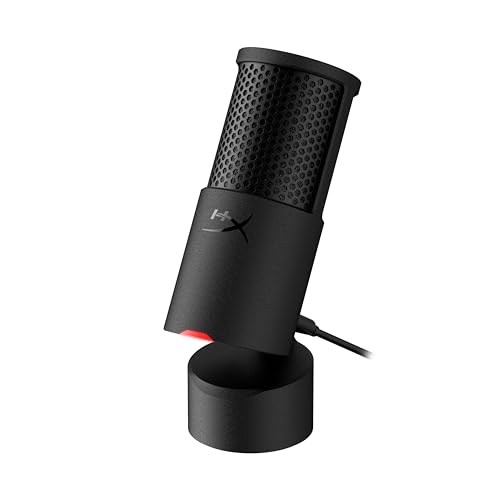
HyperX QuadCast 2 S|ゲイン・指向性・モニターを、ノブ1つで追い込む
QuadCast S のリニューアルモデルにあたる、HyperXの上位USBマイクです。データ取得時点の評価は星4.6・763件と、今回の5製品で最も高い数字です。
録音は32bit・192kHzクラス。メーカーは、消費者向けUSBゲーミングマイクで最高レベルの録音解像度をうたっています。配信やポッドキャストのほか、会議、楽器、ボーカル、ASMRまで用途に挙げられています。
SoloCast 2との最大の違いは操作系です。多機能ノブ1つで、マイクのゲイン、ヘッドホンの音量、遅延のないモニタリング、指向特性の設定をソフトなしで切り替えられます。自分の声を聞きながら音量を合わせたい人、1人で話す日と2人で収録する日で指向性を変えたい人には、この操作性が効きます。タップトゥミュートのセンサーも備えています。
見た目も大きな特徴で、108個のARGB LEDによるライティングが付いています。ショックマウントはあらかじめ取り付けられていて、左右どちらかに10度回して引くだけで外せるポゴピン式。ジョイントは3/8インチと5/8インチのねじに対応しています。
口コミでいちばん印象的なのは、通話相手の反応です。「え?マイク変えた?めっちゃ音質いいんやけど」と友人に言われた、というレビューがあります。前のマイクから格段に音質が良くなった、デザインと操作性のどちらも大満足で作業に欠かせない、という声も並びます。
一方で、感度の高さは長所でもあり短所でもあります。マイクとの距離やゲイン調整にコツが要り、初期設定のままだと自分の声が大きめに入るという指摘があります。「聞こえてほしくない音もほぼすべて拾う」という星4のレビューもあり、静かな部屋で使う前提の道具です。ほかに、本体がスペースを取る、RGBがよく光る(ミュートの切り忘れにはすぐ気づける)という声、マイクスタンドに設置するとUSB-C端子がぐらついて電源が入ったり切れたりする個体がある、という報告もあります。届いたら早めに一通りの動作を確かめておいてください。
配信や収録までやる人、声の聞こえ方を自分で追い込みたい人の1台です。光り方とサイズ感は、 『HyperX QuadCast 2 S コンデンサーマイク』 の商品ページの写真で確認しておくと、机に置いたときの印象がつかめます。

マイクの置き場所を変える|マイクアーム1選
マイクを替えても、置き場所が机の上のままでは打鍵音と距離の問題が残ります。次は、マイクを口元に浮かせて、机の上からどかすための1本です。
オーディオテクニカ AT8705|画面の下から口元へ、視界を遮らないロープロファイル型
オーディオテクニカのロープロファイル型マイクアームです。データ取得時点の評価は星4.5・95件。保証は購入から1年間です。
一般的なマイクアームは、モニターの上から吊り下げるように伸びます。AT8705は低い位置からマイクを口元に持ってくる形で、PCカメラの画角や視界を邪魔しにくいのが特徴です。Web会議の画面にアームが映り込む、モニターの前をマイクが横切って見づらい、という人ほど違いを感じやすい作りです。
ボディはアルミニウム製で、耐荷重は2.2kg。重いマイクでもしっかり保持できるとされています。取り付けは最大50mm厚までのデスクやテーブルにクランプで固定し、アームは水平方向に360度動かせます。高さを約14.5cm足せる延長パーツも付属しています。マイクのケーブルは本体のガイドに沿わせてクリップで留められるので、配線が宙に垂れません。使わないときは片手で脇に寄せ、使うときは片手で戻せます。
取り付けねじは5/8インチです。前のセクションで紹介したSoloCast 2とQuadCast 2 Sは、どちらも5/8インチのねじに対応しているので、組み合わせて使えます。
口コミでは固定力の評価が目立ちます。「とにかく固定力が素晴らしい」「ロープロマイクアームでは現状最高なのではないか」という声や、重量のあるマイクに替えたら前のアームでは定位置を保てなくなり、乗り換えたというレビューがあります。配信中に視界にマイクが映り込む、コードやスタンドが手元に来て邪魔、という環境が改善して足元や机の上がすっきりした、という報告もありました。
気をつけたいのは、重さと設置条件です。本体は約1.05kgあり、「重い」「挟み込める机の厚さがそこまで無い」「値段が高い」という星3のレビューがあります。天板が50mmより厚い机には付けられないので、購入前に天板の厚みを測ってください。土台とアームの根元のポールがマイクの自重でわずかにぐらつくという指摘もありますが、同じレビューで、安定感がないわけではないと補足されています。
マイクを替えたあと、打鍵音と画面の映り込みまで片づけたい人に向いています。対応するマイクの例や設置写真は、 『オーディオテクニカ ロープロファイル マイクアーム AT8705』 の商品ページで確認できます。

声を届けて、聞く|スピーカーフォン1選
ここからは聞く側も含めた道具です。ヘッドセットを着けずに、マイクとスピーカーを1台で済ませたい人のための選択肢です。
オーディオテクニカ AT-CSP1|手のひらサイズで、どこでも同じ会議環境をつくる
USBにつなぐだけで使える、オーディオテクニカのスピーカーフォンです。データ取得時点の評価は星4.0・563件。
本体は67×67×30mm、約100g。手のひらに収まり、本体とケーブルをまとめて入れられるポーチが付属します。USB Type-A to Type-CとType-C to Type-Cの2種類のケーブルが同梱されているので、古いPCでも新しいPCでも、変換アダプタを持ち歩かずに済みます。ソフトのインストールは不要で、Windows・macOSのPCやタブレットにつなげます。
中身は、φ40mmのスピーカーユニット(最大出力2W)と、360度から音を拾う全指向性のマイクです。エコーキャンセラー機能を搭載していて、スピーカーから出た相手の声をマイクが拾い返す現象を抑えます。音量調整とミュートは本体で直接操作できます。
メーカーが推しているのは、ヘッドセットからの解放です。頭や耳への負担もケーブルの不便さもなく、長時間のWeb会議やオンライン授業でも疲れにくい。メモを取りながら、家事をしながらの「ながら」通話にも向きます。
口コミでは持ち運びの評価が高く、出張先の会議用に買ったところ、4人くらいの小会議ならちょうどいいサイズだったというレビューがあります。会社でJabraを使っていて個人用に安くて良さそうな物を探していた人が、バッグに入れっぱなしでも邪魔にならず買って正解だった、と書いています。オフィス間の移動が多く、Bluetoothの切り替えが面倒だったのでUSB接続を選んだ、という声もありました。
ただし、集音力の評価ははっきり割れています。複数人が参加する会議用マイクとしては使い物にならなさそうで、手元に置いて個人用として使うならなんとか、という星3のレビュー。反響しやすく広い部屋だと声を拾いにくい、という星4の指摘。マイクの集音機能が弱すぎる、という星1のレビューもあります。ミュートボタンの反応が若干悪いという声も見られます。会議室の真ん中に置いて大人数の声を拾う道具ではなく、自分の手元に置いて、1人か少人数で使う道具と考えるのが現実的です。
ヘッドセットが苦手で、自宅と出張先の両方で同じ会議環境を持ち歩きたい人に向いた1台です。付属品と対応OSの詳細は、 『オーディオテクニカ AT-CSP1 スピーカーフォン』 の商品ページで確認しておくと確実です。議事録AIとの組み合わせはAT-CSP1 の単品レビューで紹介しています。

聞く側を整える|PCスピーカー1選
最後は、相手の声や動画の音を聞きやすくする1台です。マイクは今のままでよく、聞き取りにくさだけを直したい人はここから始めてください。
Nylavee SK100|USB給電の細長いサウンドバーで、こもった声を聞き取りやすくする
USB給電で動く、横長のPCスピーカーです。データ取得時点の評価は星4.5・2,424件。保証は1年です。
サイズは約42×6×7cm。モニターの下やキーボードの奥に置ける細長い形です。中には4つのスピーカーユニットと2つのパッシブラジエーターが入っていて、出力は10W。接続はBluetoothと3.5mmのオーディオケーブルの2通りで、ノートPC、デスクトップ、スマホ、タブレット、PS4などにつなげます。
扱いやすさも特徴です。内蔵バッテリーはなく、USBを電源に挿すと自動で電源が入ります。電源ボタンを押す手間も、充電切れもありません。操作は1つのノブに集約されていて、回して音量、押し込んでBluetoothの切り替えができます。
口コミで多いのは、声の聞き取りやすさです。サイズの割に音量がしっかり出て、人の声が聞き取りやすいので、動画視聴やゲーム、オンライン授業に向いているという評価が並びます。同価格帯では低音がしっかり響く、ツイーターとパッシブラジエーター付きで価格以上の音質、という声もあります。設定不要ですぐ使える、ホームオフィスに音量は十分、というレビューもありました。
注意点は、音楽鑑賞用の本格スピーカーではないことです。重低音を重視する人には物足りない、音質に強いこだわりがあるなら上位機種が必要、という指摘があります。音の方向性(定位)は弱めで、音の位置を聞き分けたい用途にはヘッドホンを勧めるレビューもあります。古めのPCでは、ヘッドホンジャック側で接続するなどの調整が要る場合があるとのことです。
ノートPCの内蔵スピーカーで相手の声がこもって聞こえる人が、机の上の場所をほとんど取らずに聞く側を整える選択肢です。設置したときの大きさは、 『Nylavee PCサウンドバー スピーカー SK100』 の商品ページの写真で確認できます。

5製品の比較表
| 製品 | 役割 | 接続 | 大きさ・重さ | 向いている人 |
|---|---|---|---|---|
| HyperX SoloCast 2 | 声を届ける(USBマイク) | USB-C | 約330g | ヘッドセットのマイクから1段階上げたい人 |
| HyperX QuadCast 2 S | 声を届ける(USBマイク) | USB | 据え置き・LED付き | 配信や収録まで音を追い込みたい人 |
| オーディオテクニカ AT8705 | マイクの置き場所 | クランプ(天板50mm厚まで) | 約1.05kg | 打鍵音と画面の映り込みを片づけたい人 |
| オーディオテクニカ AT-CSP1 | 届けて聞く(スピーカーフォン) | USB-A/USB-C | 67×67×30mm・約100g | ヘッドセットが苦手で持ち歩きたい人 |
| Nylavee SK100 | 聞く(PCスピーカー) | Bluetooth/3.5mm・USB給電 | 約42×6×7cm | 相手の声の聞き取りにくさを直したい人 |
価格と在庫は変動します。Amazonプライム感謝祭の対象が続いているかどうかを含め、購入前にリンク先で最新の情報を確認してください。
結局どれを買うべき?
困りごとの向きが決まっていれば、選択は3通りに絞れます。
「声が遠い」と言われるなら、USBマイクを1台。まずは挿すだけで内蔵マイクやヘッドセットのマイクから抜け出したい人はSoloCast 2。ゲインやモニターまで手元で追い込みたい人、配信や収録もする人はQuadCast 2 Sです。どちらを選ぶにしても、打鍵音の大きいキーボードを使っているなら、AT8705で口元に浮かせるところまでを1セットで考えてください。迷ったら、2年保証が付き、机置きからアームへ段階的に移れる 『HyperX SoloCast 2 USBコンデンサーマイク』 から始めるのが無難です。
「相手の声が聞き取れない」なら、スピーカーを足す。マイクを替えても聞く側は変わりません。USBに挿すだけで動くSK100なら、配線を増やさずに相手の声を前に出せます。
「両方つらいうえに、ヘッドセットも着けたくない」なら、スピーカーフォン。AT-CSP1は約100gで、自宅のデスクでも出張先のホテルでも同じ環境をつくれます。手元で1人か少人数で使う前提なら、 『オーディオテクニカ AT-CSP1 スピーカーフォン』 がいちばん身軽な答えです。
よくある質問
Q. Macやゲーム機でも使えますか?
A. SoloCast 2は、PC・Mac・PS4・PS5への対応が案内されています。AT-CSP1はWindowsとmacOSを搭載したPCやタブレットに対応しています。SK100はBluetoothと3.5mmケーブルで接続でき、ノートPC、デスクトップ、スマホ、タブレット、PS4などに使えます。
Q. 手持ちのマイクにAT8705を付けられますか?
A. 取り付けねじは5/8インチで、耐荷重は2.2kgです。マイク側が5/8インチのねじに対応していて、重さが範囲内なら取り付けられます。あわせて、天板が50mm厚以内かどうかも確認してください。
Q. コンデンサーマイクは周りの音まで拾いませんか?
A. 感度が高いぶん、拾いやすくなります。SoloCast 2は正面の声を中心に拾うカーディオイド型ですが、机に直接置くと打鍵音が入るという口コミがあります。QuadCast 2 Sは聞こえてほしくない音もほぼすべて拾うという声があるため、ゲインを下げる、口元に近づける、アームで机から離すといった調整が前提になります。
まとめ
Web会議の音の悩みは、気合いや話し方で解決するものではありません。自分の声が届いていないのか、相手の声が届いていないのか。向きを分けて、足りない側に道具を1つ足すほうが確実です。
今日できることは、次のWeb会議で「声、聞き取りにくくないですか」と一度だけ聞いてみることです。返ってきた答えが「少し遠いです」ならマイク、自分が聞き返してばかりならスピーカー。それが、最初に買うべき道具です。
Amazonプライム感謝祭は、先行セールが10月13日から15日、本セールが10月16日から19日まで。年末に向けて会議や打ち合わせが増える前に、音まわりを1つ入れ替えて試す時間は十分にあります。まずは自分の困りごとがどちらの向きなのか、確かめてみてください。