机に戻ったら挿すのはUSB-C 1本だけ。変換アダプタの付け替えを終わらせるUGREEN 10-in-1ハブ
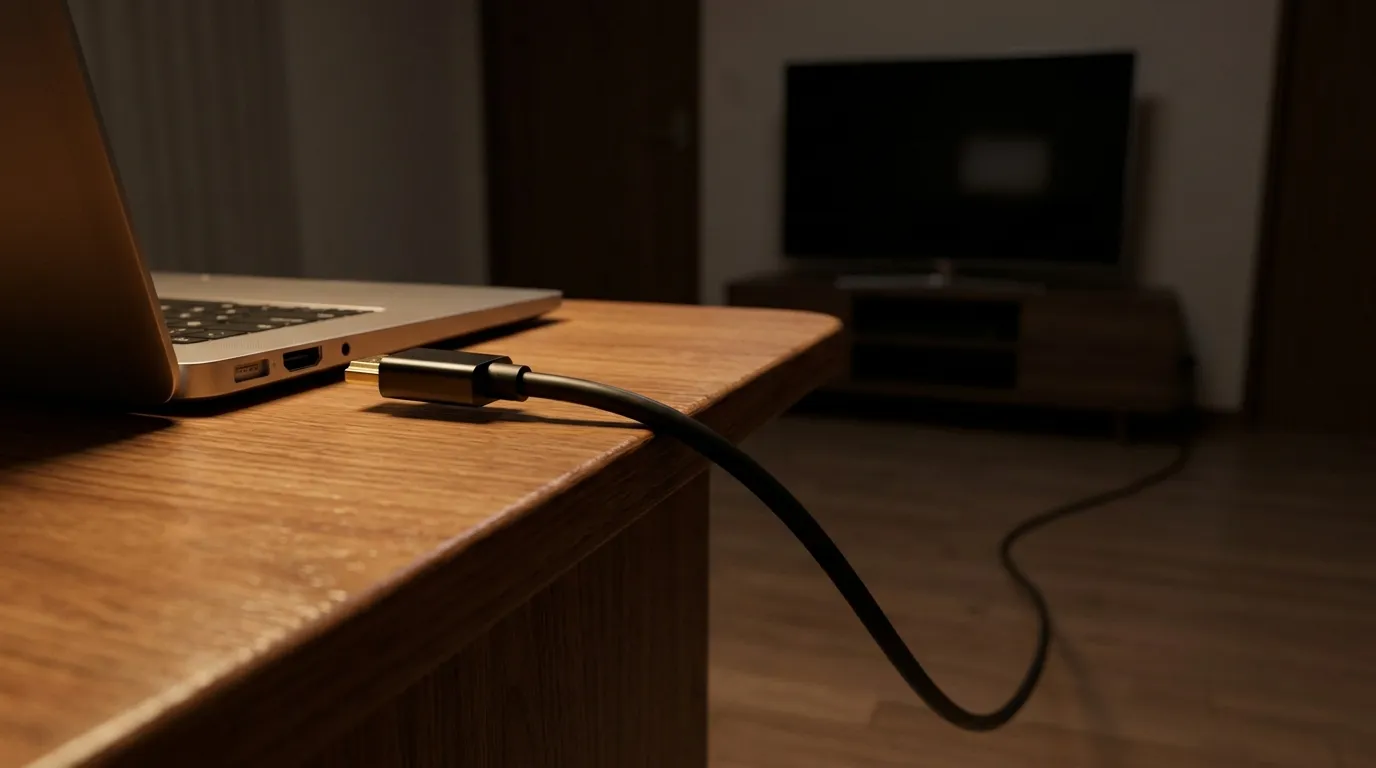
会議から自分の席に戻って、ノートPCを机に置く。そこから仕事に戻るまでに、いくつの動作が挟まっているでしょうか。
充電ケーブルを挿す。モニター用のHDMI変換を挿す。有線LANの変換を挿す。マウスのレシーバーが刺さったUSB-A変換も、どこかに転がっている。薄型ノートPCのUSB-Cポートは2つか3つしかないので、全部を一度に挿すことすらできない日もあります。USBメモリを使うときは、マウスを抜いて差し替える。そんなやりくりを、1日に何度も繰り返しているはずです。
一つひとつは数十秒の作業です。ただ、席を立つたびに発生し、しかも机の上には変換アダプタが散らばったまま残ります。作業を始める前に、毎回小さな段取りをこなしている状態です。
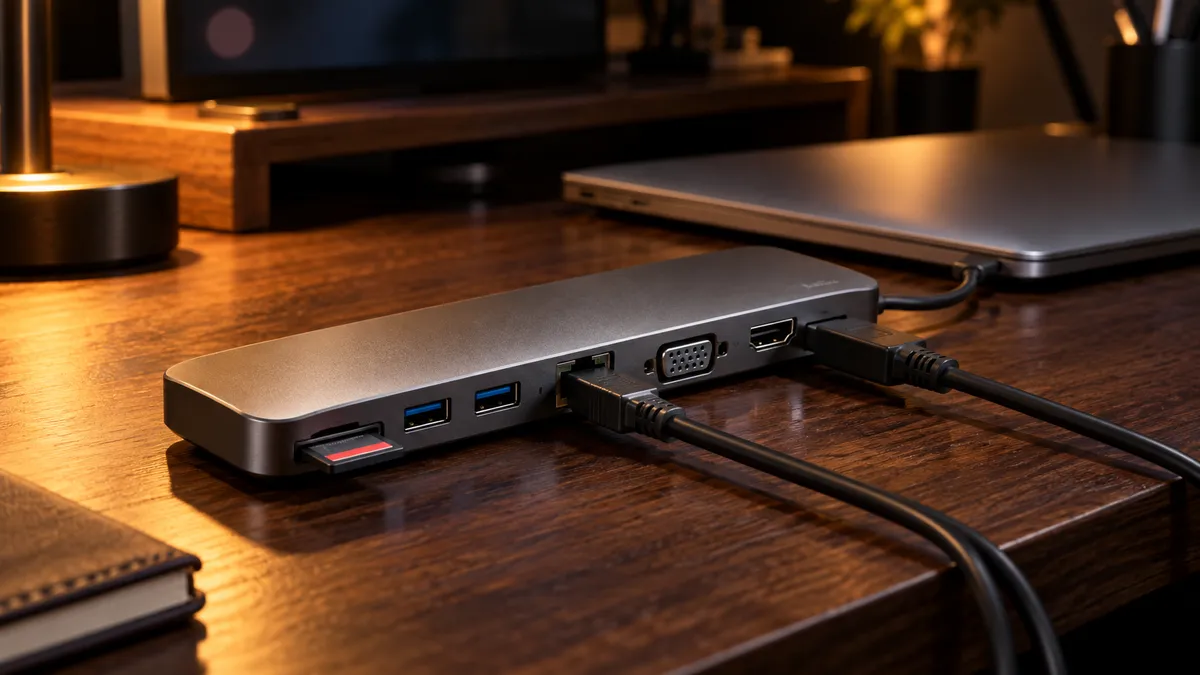
この段取りを「USB-Cを1本挿すだけ」に置き換えるのが、 『UGREEN USB-Cハブ 10-in-1(HDMI・VGA・LAN・100W PD)』 です。HDMI、VGA、有線LAN、USB-A×3、SDとmicroSDのカードスロット、3.5mmオーディオ、そして最大100WのPD給電ポート。机で使う接続を、1つのハブにまとめて受け持ちます。

UGREEN 10-in-1ハブの最大の魅力とは?
このハブの価値は、ポートの数そのものより、「机の側に接続を置いておける」ことにあります。
変換アダプタを1本ずつ持つ運用では、接続の主役はノートPCです。PCを持ち上げるたびに全部を抜き、置くたびに全部を挿す。ケーブルはPCについて回ります。
ハブを使うと、この関係が逆になります。モニターのHDMIケーブル、壁から来ているLANケーブル、キーボードとマウスのレシーバーは、すべてハブに挿したまま机の上に残しておく。PCから出ていくのはハブのUSB-Cケーブル1本だけです。席に戻ったらその1本を挿す。離れるときはその1本を抜く。接続の段取りが、1回の抜き差しに縮みます。
もう一つ効いてくるのが、PD給電ポートです。メーカーの説明によれば、ハブのPDポートにPCの充電器をつなぐと、Type-Cコネクタを経由してPC本体へ最大100Wで給電できます。つまり充電ケーブルも「ハブ側に挿しっぱなし」の仲間に入れられる。USB-Cポートが2つしかないPCでも、ハブに1つ使うだけで、充電とすべての周辺機器がまかなえる計算です。
搭載ポートを整理すると、次のとおりです。
- HDMI(4K@30Hz)×1
- VGA(1080P@60Hz)×1
- 有線LAN(1Gbps・RJ45)×1
- USB-A 3.0(最大5Gbps・理論値)×3
- SDカードスロット×1、microSDカードスロット×1(同時読み書き対応)
- 3.5mmオーディオジャック×1
- USB-C PD給電ポート(最大100W)×1
どれも「机に座ったら使うもの」です。多機能というより、デスクワークで必要になる接続を過不足なく1か所に集めた構成と見るほうが実態に近いでしょう。
環境を劇的に変える3つの理由
理由1: 有線LANが1本で戻ってくる
MacBook Proをはじめ、いまの薄型ノートPCの多くはLANポートを持っていません。Wi-Fiで足りる場面も多いのですが、オンライン会議の最中に映像が止まる、大きなファイルの転送がなかなか終わらない、といった場面で「有線にしたい」と思うことがあります。
このハブには1Gbps対応のLANポートがあり、メーカーはオンライン会議やファイル転送、オンラインゲームなどでの安定した有線接続をうたっています。机にLANケーブルが来ているなら、それをハブに挿しておくだけで、PCを戻すたびに有線に切り替わります。LAN変換アダプタを別に持ち歩く必要もなくなります。
一点だけ、メーカーが注意書きを添えています。PCからハブを抜いたあとは、ネットワークに干渉しないようLANケーブルも抜いてほしい、という内容です。PCを持ち出す機会が多い人は、終業時にLANケーブルもハブから外す習慣にしておくと安心です。
有線の速さを引き出すには、ケーブル側の規格も効いてきます。古いLANケーブルを使い回している場合は、ケーブルを替えるだけで回線が安定するケースを扱った記事も参考になります。
理由2: 会議室のプロジェクターがVGAでも慌てない
自分の机では最新のモニターをHDMIでつないでいても、外に出ると事情が変わります。会議室や取引先の古いプロジェクターは、いまもVGA入力しか受けないことがあります。HDMI変換しか持っていない日に限ってそれに当たり、会議の冒頭で画面が映らない。
このハブは、HDMI(4K@30Hz)に加えてVGA(1080P@60Hz)の出力端子を持っています。メーカーはPCをテレビ、モニター、プロジェクターにつないで、拡張モードと複製モードの両方で使えると説明しています。1台カバンに入れておけば、映像端子の種類で困る場面をかなり減らせます。
ただしここは、購入前に最優先で押さえておきたい点があります。口コミには「HDMIとVGAで、それぞれ異なる映像を出すことはできない」という指摘があります。つまりHDMIとVGAを同時に使って2枚のモニターへ別々の画面を広げる、いわゆる2画面拡張の用途には向きません。外部モニターは1枚、と割り切って使うハブです。
理由3: USB-A、SDカード、イヤホンまで「今あるもの」がそのまま使える
USB-Cに移行した新しいPCを買うと、手持ちの機器が急に使いにくくなります。USB-Aのマウスレシーバー、キーボード、USBメモリ、外付けのカードリーダー。どれもまだ現役なのに、挿す場所がありません。
このハブにはUSB-A 3.0ポートが3つあり、最大5Gbps(理論値)でのデータ転送に対応しています。マウス、キーボード、USBメモリを同時に挿したままにできます。SDカードとmicroSDカードのスロットは同時に読み書きでき、カメラやドライブレコーダーのデータをPCに移す作業も、カードリーダーを探さずに済みます。
3.5mmオーディオジャックには、有線のヘッドホンやスピーカーをつなげます。なおメーカーは、このジャックについて音量調節、再生・停止、マイク機能には対応していないと明記しています。マイク付きの有線ヘッドセットで会議に出たい人は、マイクだけ別の経路で確保する前提で考えてください。
手持ちの機器を買い替えずに、USB-Cの薄型PCへ移れる。この「移行コストの低さ」も、ハブを選ぶ理由のひとつです。実際にどんなPCでどの機能が使えたかという報告は、 『UGREEN USB-Cハブ 10-in-1(HDMI・VGA・LAN・100W PD)』 のレビュー欄にまとまっています。執筆時点の総合評価は5つ星のうち4.5、レビュー件数は1,525件です。
ネット上のリアルな口コミ・評判
ポジティブな意見
- MacBook Proで使ってうまくいった。そのあと買ったLenovoのノートPCにもUSB-Aが足りず、同じ悩みに当たった
- 場所を取らず、デザインもよくまとまっている
- 使い勝手がよく、価格も手頃
- HP Pavilion Aeroで有線LAN接続ができた
- 自分の用途にぴったりで、説明どおりに動いた
ネガティブな意見
- HDMIとVGAで、それぞれ別の映像を出すことはできない。2枚のモニターに映したい人には向かない
- 拡張モードと複製モードの両対応とあるが、トリプルモニターにはできなかった
- 使用中にかなり熱を持つ。購入から約半年で使えなくなった
- 解像度は問題なかったが、このハブ経由では充電できなかった
ネガティブな声を並べると、はっきりした傾向があります。多画面の拡張を期待した人ほど、評価が厳しくなっていることです。このハブは外部モニター1枚を前提にした製品で、2画面、3画面の拡張をしたい人の道具ではありません。ここを最初に理解しておけば、いちばん大きな「思っていたのと違う」は避けられます。
発熱と故障の報告も、軽く見ないほうがよいポイントです。HDMIやLAN、給電までを小さな筐体で受け持つハブは、使用中に温かくなるのが一般的です。熱のこもりやすいPCの真下やクッションの上ではなく、机の上の風通しのよい場所に置く。これだけでも負担は変わります。購入後は注文履歴をすぐ出せるようにしておき、不具合が出たら早めにメーカーへ問い合わせるのが確実です。
ハブ経由で充電できなかったという声については、PC側が求める充電器の出力や、使っている充電器・ケーブルの組み合わせで結果が変わる部分です。お使いのPCに付属している充電器をそのままPDポートにつなぐ構成から試すと、切り分けがしやすくなります。
こんな人におすすめ
- USB-Cポートが2〜3個しかない薄型ノートPCで、充電とモニターと周辺機器を毎日やりくりしている人
- 席に戻るたびにHDMI変換やLAN変換を1本ずつ挿し直していて、その段取りをまとめて消したい人
- オンライン会議の安定のために、ノートPCを有線LANで使いたい人
- 会議室や取引先で、VGAしか受けない古いプロジェクターに当たることがある人
- USB-Aのマウスやキーボード、SDカードを、買い替えずにUSB-CのPCで使い続けたい人
逆に、2枚以上の外部モニターへ別々の画面を広げたい人には向きません。つなぎたいのがUSB機器ばかりで数も多いなら、10ポートすべてが10GbpsのセルフパワーUSBハブのほうが目的に合います。モニター下の配線ごと机を片付けたい場合は、ハブ機能を内蔵したモニタースタンドの記事が選択肢になります。
よくある質問
Q. iPadでも使えますか。
A. 商品名にはMacBook Pro、iPad Pro、iMac、Dell、HPなどへの対応が挙げられています。一方で口コミには、iPad Proで不具合が出たという報告もあります。iPadで使う予定がある人は、同じ機種での使用報告をレビュー欄で確認してから選ぶと確実です。
Q. ハブにPCの充電器をつなぐと、PCは100Wで充電されますか。
A. 最大100WはPDポートの上限として案内されている値です。実際にPCへ届く電力は、つないだ充電器の出力とPC側の対応によって決まります。まずはPCに付属している充電器をPDポートにつないで使うのが基本です。
Q. SDカードとmicroSDカードは同時に挿せますか。
A. メーカーは、SDカードスロットとmicroSDカードスロットの同時読み書きに対応していると説明しています。カメラのSDカードからスマホ用のmicroSDへデータを移すような作業も、ハブ1台で済みます。
まとめ
席を立つたびに変換アダプタを抜き、戻るたびに挿し直す。1回は数十秒でも、それが1日に何度も起き、机の上には小さなアダプタが散らばったまま残ります。
判断の軸は、「接続をPCではなく机の側に置けるかどうか」です。外部モニターが1枚で、有線LANとUSB機器とSDカードを使う机なら、このハブ1台で段取りはUSB-C 1本の抜き差しに縮みます。2画面以上の拡張をしたいなら、別の選択肢を探すほうが早い。そこだけ切り分けておけば、選び方で迷う部分はほとんどありません。
今日できることは、机の上に出ている変換アダプタを数えてみること。3本以上あるなら、それは1台にまとめられる本数です。最新の価格と在庫は、下のリンクから確認できます。